
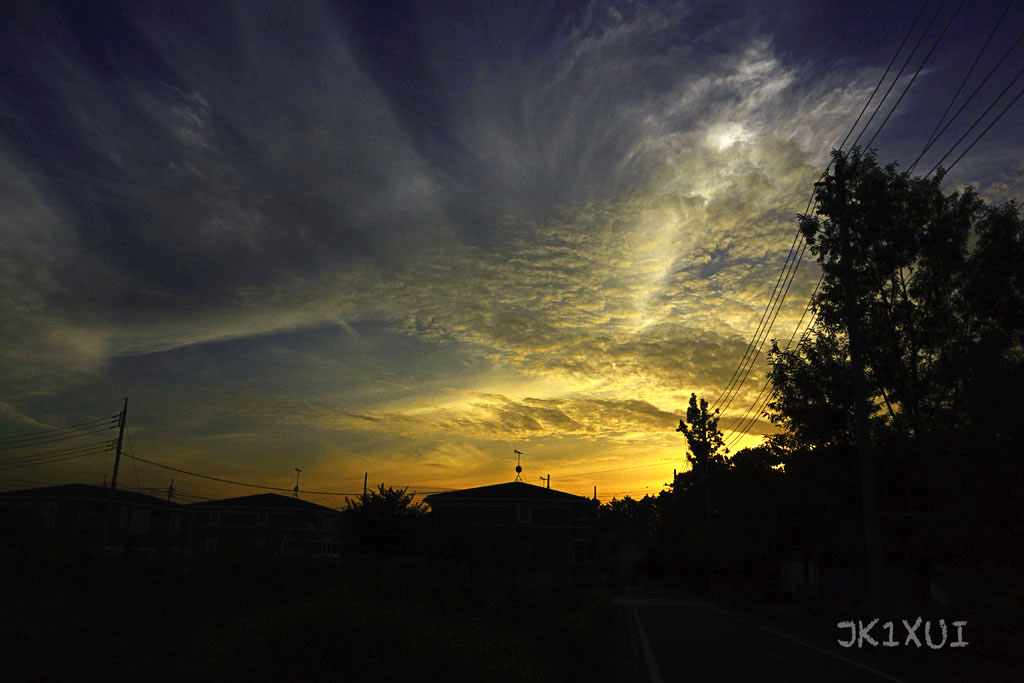
集大成

DSC_0986.jpg
Nikon 1 V2 + 1 NIKKOR VR 10-30mm f/3.5-5.6
[10mm (35mm換算27mm) f/5.6 1/4000 ISO160 露出補正-1]

ちょっと大袈裟なタイトルですが、ようやく透明感のある空に仕上げることが
できるようになりました。
写真は、太陽が登る前の朝景ですが、見栄えのしない写真だったので、お蔵入り
していたものです。
以下の4点を使っています。
1.「イメージ」>「色調補正」>「シャドウ・ハイライト」 
2.「フィルタ」>「その他」>「ハイパス」
3.「レイヤー」>「新規調整レイヤー」>「特定色域の選択」
4.「レイヤー」>「新規調整レイヤー」>「レベル補正」
「Nikon 1 V2」では、「シャドウ・ハイライト」の補正が、
空の透明感を表現するのに要となります。
「シャドウ・ハイライト」で補正後、「レベル補正」使って、
ダイナミックレンジのエンハンスト処理を行うことで、
透明感のある空を表現できました。
また、「特定色域の選択」を使って、色を濁らせている特定の
色域を取り除くと、本来の色が出てくるため、色再現が格段に
よくなります。
一連の作業は、アクションを使って、ある程度自動化しています。
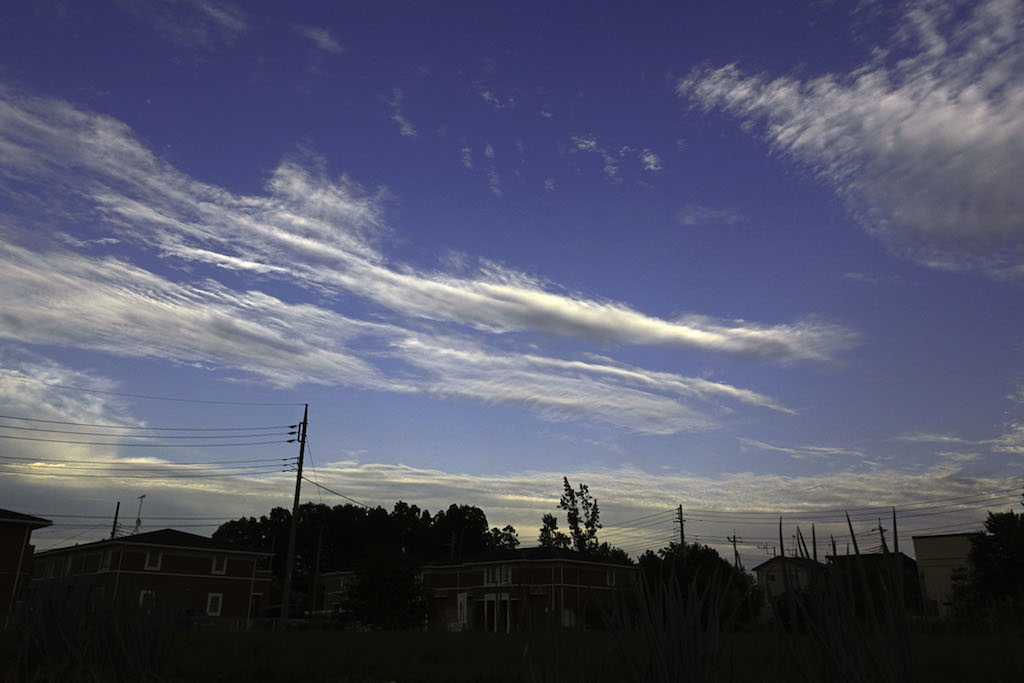
「レベル補正」を使ったダイナミックレンジのエンハンスト処理

DSC_1175-2.jpg
「Nikon 1 V2」で風景写真を撮ると、どこか物足りなさを感じていました。
特に感じるのが空です。
どうも透明感が少ない空に仕上がります。
ヒストグラムを見てみると、中間より暗いドットが分布しておりローキーな画像になっています。
露出をマイナス補正して撮っているので、そうなりますよね。
ヒストグラム1.png
この状態で色々調整しても、前述の透明感のある空を再現できません。
どうも、山の形の幅が狭くて、ハイライト側の情報が足りないのでは?
と思うようになりました。
Photoshopのレベル補正にある「自動補正」ボタンを押してみました。
ヒストグラム2.png
山の形の幅が広がっています。
全体に調整されていますが、ハイライト側の情報が補正されました。
これを使って、仕上げてみると、透明感のある空が再現できます。
ただ、やり過ぎた感があり、不透明度で馴染ませてもしっくりきません。
この自動補正を手動で行う方法がないか、探していたところ、ようやく
見つけることができました。
「レベル補正」を使ったダイナミックレンジのエンハンスト処理

これだ!! この方法で、主にハイライト側の情報を補正したヒストグラムです。
ヒストグラム3.png
レベル補正の調整状況
レベル補正.png
<設定の解説>
1以下のドットは真っ黒にする。
169以上のドットは全て真っ白にする
実行後、山が横に引き延ばされる
そして、扉の写真がハイライト側を手動補正した画像になります。
ようやく、自分好みの空に仕上げることができるようになりました。
ひとつでも引き出しを、多くしたいですね。
こちらも参考になるチュートリアルです。
後半の<「レベル補正」を使いこなす>をご覧下さい。
「レベル補正」を使ったプロフェッショナルな色調補正