
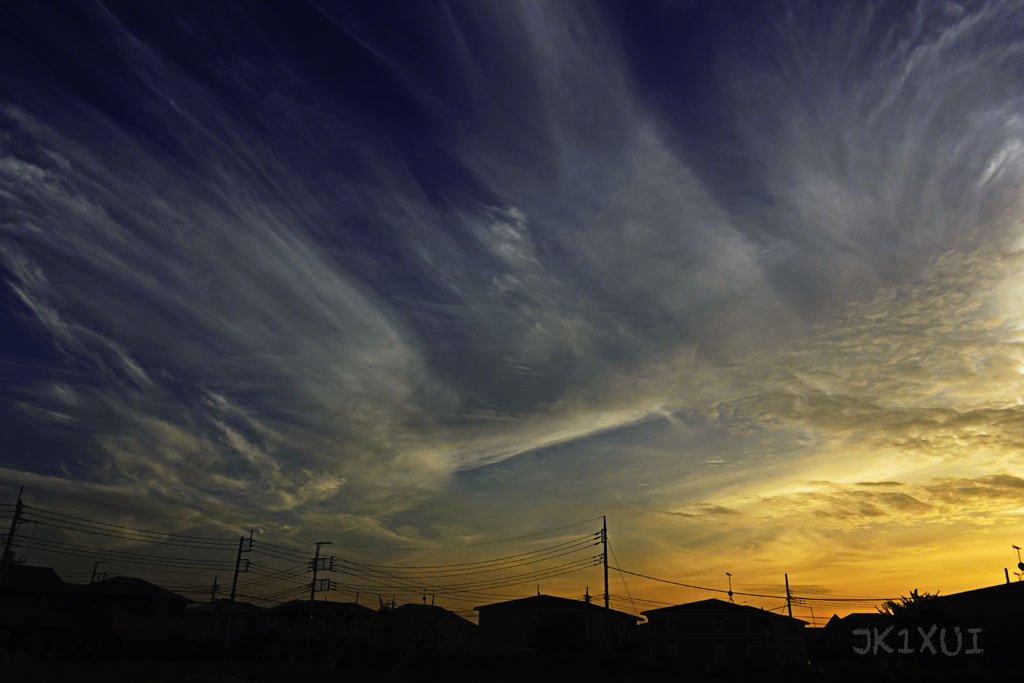
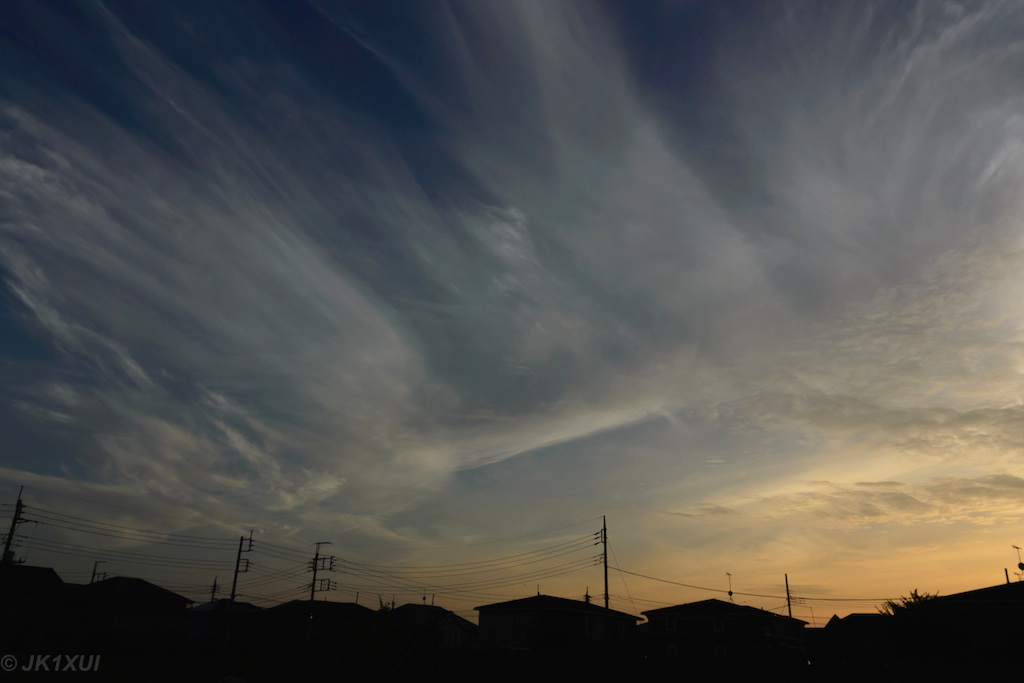
太陽が登った直後の北東の空
<レタッチ後>
<Lrの基本パラメータで現像>
色の構成要素から、色を濁らせている特定の色域を取り除いたら、
虹が見えました。
色の濁りの中に虹が隠れているなんて思いも寄らなかったです。
自然な感じになるように調整してみました。
Adjustのモノクロトーンと馴染ませると、自然な感じに仕上がり
ます。
朝焼けは、以下の4点を使って仕上げています。
1.「イメージ」>「色調補正」>「シャドウ・ハイライト」
2.「フィルタ」>「その他」>「ハイパス」
3. Adjust5 Adjust 4 Preset List > Sketch-Dark Charcoal
4.「レイヤー」>「新規調整レイヤー」>「特定色域の選択」
参考にしたチュートリアル
「色の濁りを取って鮮やかな青空に補正する」
上級者も使える「シャドウ・ハイライト」
日: 2014年8月5日
色の濁りを取って鮮やかな青空に補正する
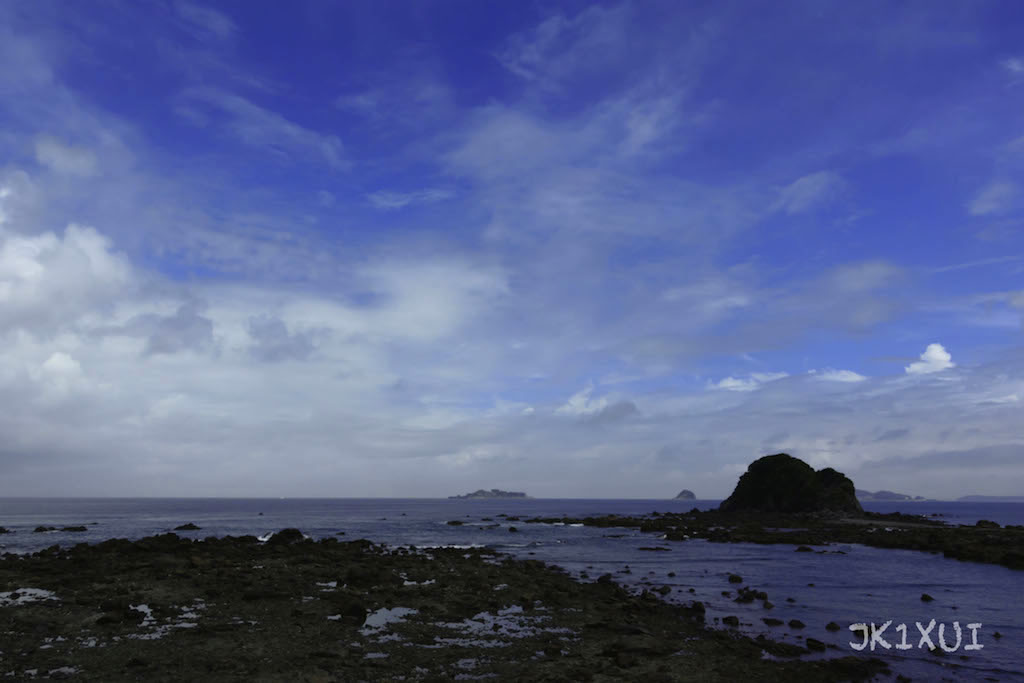
<補正後>
<補正前>
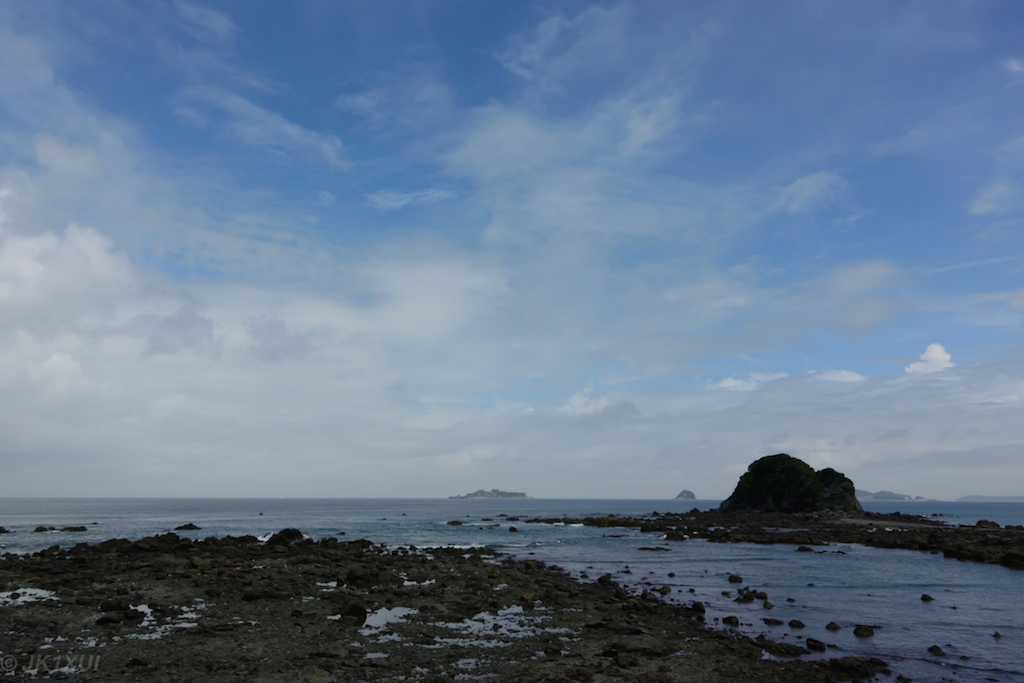
風景写真を撮って現像してみると、白っぽい青空になります。
鮮やかな青空にならないか、補正方法を探索していたら、
素敵な補正方法をみつけました。
———————————————————-
「色の濁りを取って鮮やかな青空に補正する」
<チュートリアルのポイント>
色を濁らせている要素を取り除こう!
ここで問題です。水彩絵具で鮮やかな青空を塗るときには、誰もが青色の絵具を使いますよね。
青色に赤色を混ぜれば、紺色や紫色をつくり出すことができます。
では、紫色に黄色を混ぜたらどうのような色になるでしょう? 答えは黒、または灰色です。
すべての色は、青色、赤色、黄色を混ぜ合わせてつくり出すことができます。
鮮やかな色も濁った色もです。
水彩絵具で混ぜ合わせた色は元に戻せませんが、Photoshopではそれが可能になります。
色の構成要素から、色を濁らせている特定の色域を取り除くことができるのです。
———————————————————-
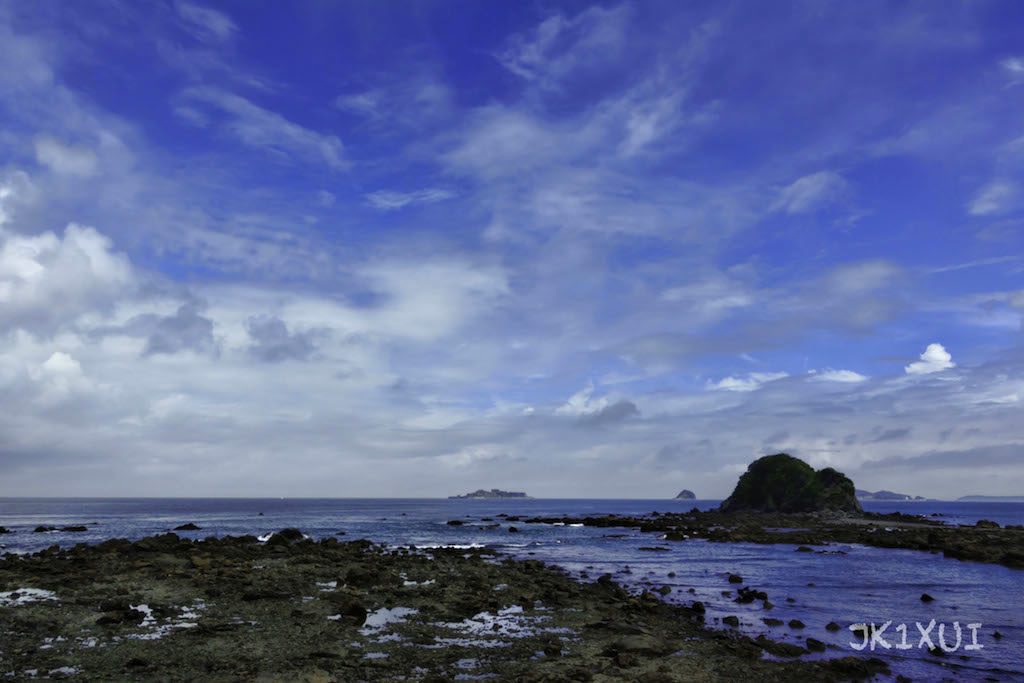
さっそく軍艦島を眺望する風景写真で効果を見てみました。
補正パラメータは、チュートリアルと同じにしています。
これは良いですね。
やや強調し過ぎかもしれませんが、記憶色のイメージに近いかも知れません。
Adjustも使って仕上げてみました。
朝焼けの写真で試してみました。
オレンジ色の再現が良いですね。
藍色がとても奇麗です・・・
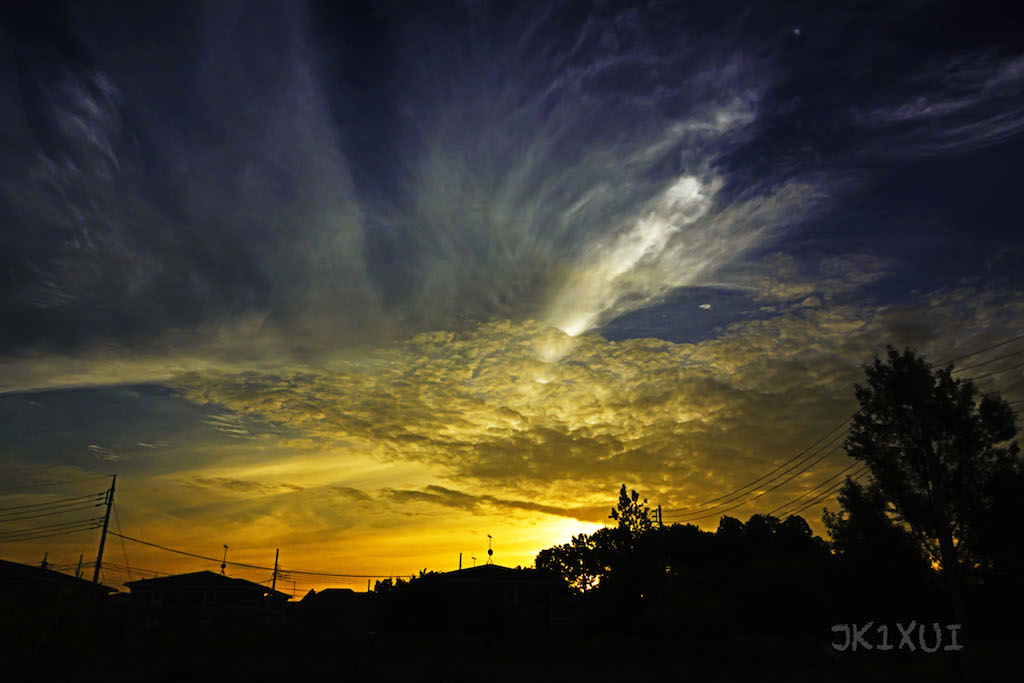
朝焼けは、以下の3点を使っています。
1.「イメージ」>「色調補正」>「シャドウ・ハイライト」
2.「フィルタ」>「その他」>「ハイパス」
3.「レイヤー」>「新規調整レイヤー」>「特定色域の選択」
朝焼けのトーン
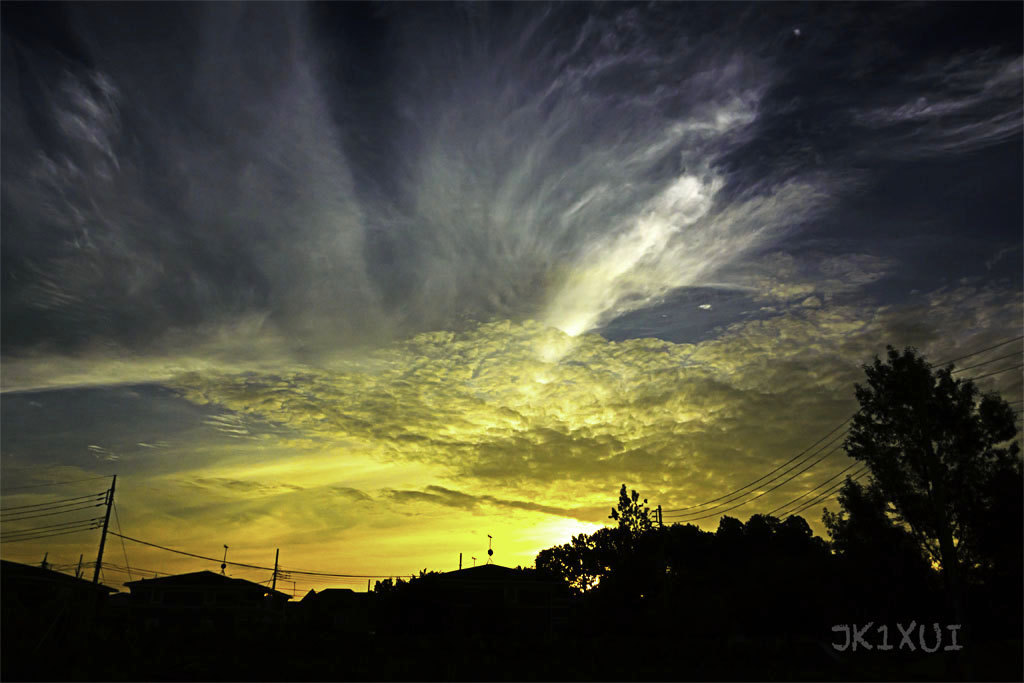
「Nikon 1 V2」のレンズですが、コントラストが非常に素直な印象です。
ペンタック機だとFAシリーズのレンズのようです。
Lrの標準的なパラメータで仕上げると、物足りなさを感じるため、
どう仕上げるか試行錯誤中です。
Photoshop でHDR画像を作る行程にヒントがありました。
以下の2点を調整の主軸にしています。
1.「イメージ」>「色調補正」>「シャドウ・ハイライト」
2.「フィルタ」>「その他」>「ハイパス」
1.ですが、暗い部分を明るく、明るい部分を暗くする量を35%に設定
2.ですが、半径 8pixelに設定
これだけで、朝焼けのトーンを引き出せます。
後は、トーンカーブを使って、明るさを調整すれば完成です。
課題は、部分的に不自然なトーンが出ることです。
レイヤーを重ねたときに、馴染ませ方が足りないと、重ねた部分が不自然なトーンに
なるのと同じような感じかな。
使うレンズにより、淡いグラデーションの幅に違いがあり、トーンを強調させると、
その影響が出るようです。
*明暗差があるところに目立つ印象
現状では、出たところをマスクして、個別にトーンカーブで調整が良いかも知れません
が、画像の壊れるのが進むので、さじ加減が必要かも知れません。