
メインPCがアップルなので、Photoshop Elements8を多用していました。
使っていて、調整機能の少なさを感じていて、新しい現像ソフトを評価中です。
Aperture2を購入しましたが、機能面で不満は多いです。
なので、最有力候補は、Lightroom 3となっています。
これしかない状況ですね ^^
SILKYPIX DSP5は、現状、Windows版しかなく候補から外しました。
なので、ightroom 3 を、触りまくっている今日この頃です。
段階フィルターという、聞きなれない名前のフィルター
ようやく使い方に感触を得たので記事にしてみました。
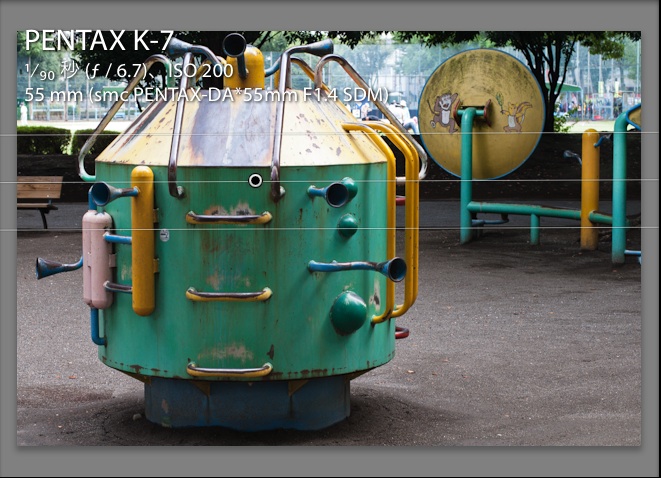
<補正前>
<補正後>
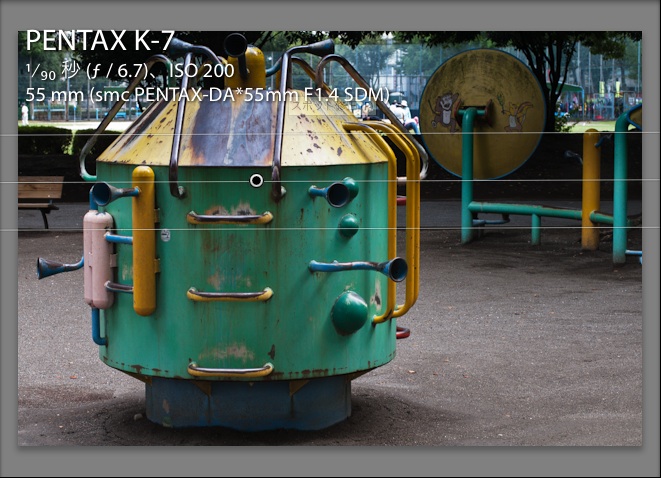
Lightroom 3 に、段階フィルターがあります。
これって、どの様なシーンで使うんだろう?
撮りためた写真を眺めていて、段階フィルターを使えると思った1枚です。
使い方が違う場合は、ツッコミをお願いしますね ^^
公園の遊具を撮った写真ですが、分割測光で撮った影響で、背景にあるグランドの明るさに
引っ張られています。(画面上部)
グランドが明るすぎて白っぽくなってます。
これを段階フィルターを使って、明るさ、露光量を調整して見ました。
——————————————————–
<段階フィルター>
最初の適用ポイントにピン(二重丸) が表示されます。
3本のガイドラインは、効果の範囲です。
上から、高、中心、低 となります。
宇宙船のヘッド(円錐部分)も明るくなっていたので、こちらも合わせて、明るさ、
露光量を調整しました。
——————————————————–
段階フィルターで、背景の丸いパラボラの形状をした遊具の明るさが暗くなってしまった
ので、補正ブラシ−明るさで、補正しています。
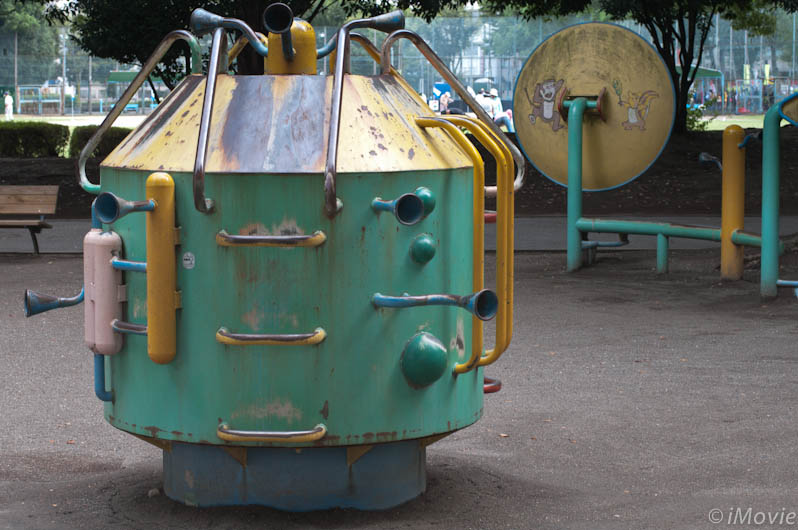
段階フィルター、補正ブラシで調整した写真です。
背景のグランドの明るさが落ち着いて写真の見栄えがよくなりました。
まだ、追い込めると思いますが、作例という事で・・・ ^^
投稿者アーカイブ: imovie
LANカード
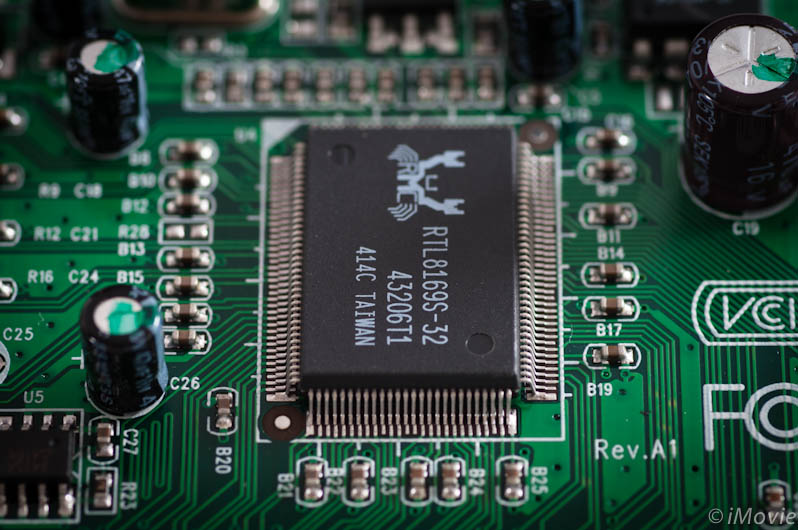
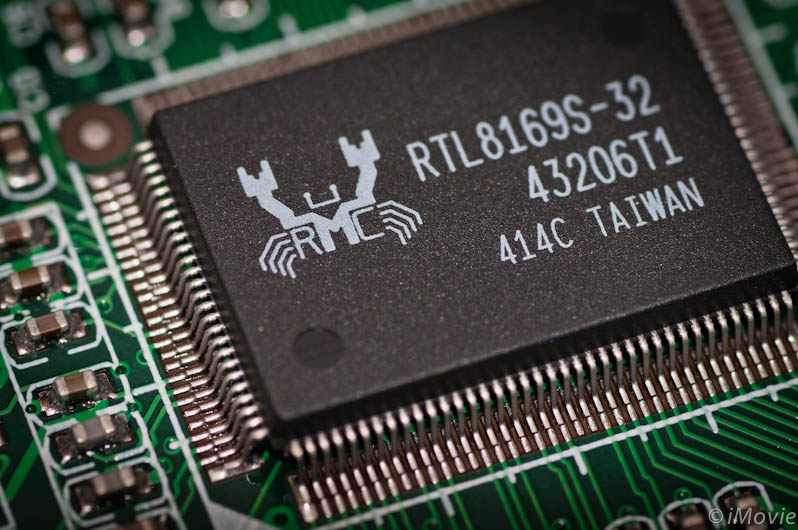
LANカードをLightroom3で現像してみました。
Lightroom3「明るさ」をプラス方向へ調整すると、白っぽくなるのですが、「補助光効果」を
使うと、明るさを落ち着かせる事ができるのに気づきました。
「補助光効果」とは、レフ板をあてたような効果ですね。暗い部分だけを明るくするようです。
トーンカーブやHSLで調整しています。
HSLは、Hue(色相)、Saturation(彩度)、Luminance(明度)の頭辞語です。
最後に、プリセット(エッジ効果 PC周辺光量補正2)で、周辺をやや暗くしています。
Lightroom3
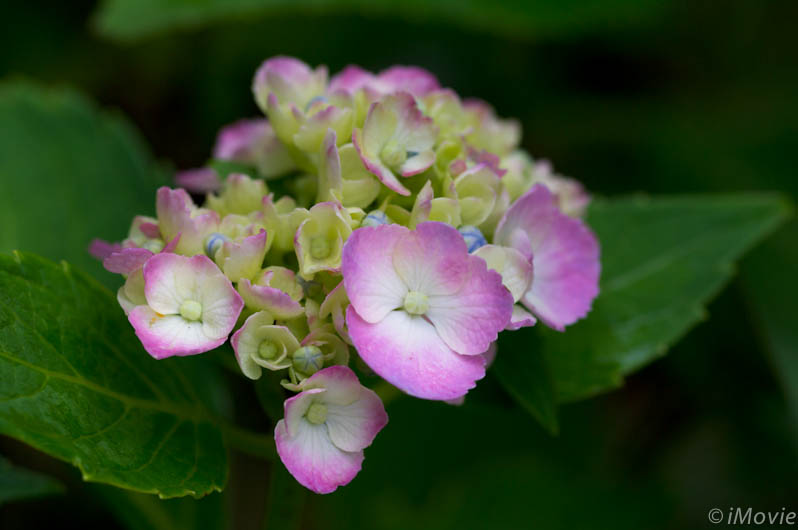
Aperture2のライバルのLightroom、使い勝手はどうか、お試し版をインストールしてみました。
使用しているPCが、メモリを2GBまでしか搭載できないので、ちょっと動作が重いかな?
って思ってましたが、意外とキビキビ動きます。
使ってみて、最初に感じたのは、Lightroomの方が現像品質が良いですね。
まだまだ使い慣れていませんが、アジサイの花を、補正ブラシを使って、明るくしてみました。
メランポジューム
PENTAX K-5 DA★55mmF1.4 SDM [F5.6 1/90 ISO100]
玄関横の花壇に植えた、メランポジュームが見頃です。
花びらを観察すると、ひとつひとつ枚数が異なっていて個性があります。
一番、個性があった花を撮ってみました。
復旧と精細度
Aperture2
.jpg)
PENTAX K-5 DA 55-300mm F4-5.8ED [300mm F11.0 1/200 ISO160]
Photoshop Elements 8
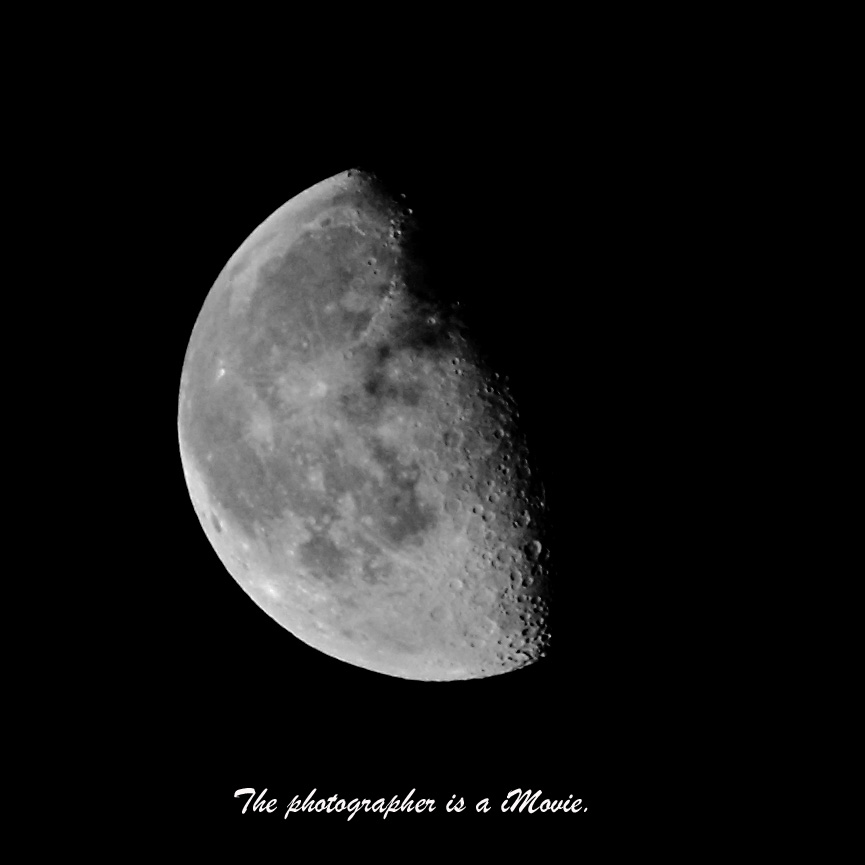
PENTAX K-5 DA 55-300mm F4-5.8ED [300mm F11.0 1/200 ISO160]
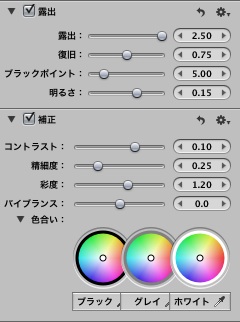
Aperture2で、月を現像して驚きました。
クレータの描写がPhotoshop Elementsと異なっています。
Aperture2には、「復旧」「精細度」という機能があります。
「復旧」
これはRAW画像の中に残っている、通常は使われていない情報を利用して白トビ部分の
トーンを引き出す
「精細度」
部分的にコントラストを上げてシャープ感を高める
「復旧」を使うと、明るさに隠れていたクレーターを浮き立たせてくれます。
また、「精細度」を使うと、クレータの精細感が増します。
月を撮って見て、DA 55-300mmの描写に不満だったのですが、
意外にも、RAW画像にはしっかり写りこんでいるものですね。
現像ソフトで、レンズの性能を引き出せるなんて、意外な発見でした。
Photoshop Elements 朝から、現像を繰り返していました。
全体的に白っぽくなるので、カラーカーブを使って試行錯誤していました。
陰影の強いクレーターは見栄えが良くなったのですが、陰影が弱いクレータが
どうにも精細感がありません。
アンシャープマスクを強くすると、陰影が強いクレータが強調されてしまって
不自然なんですよね。
精細感をアップする方法、ないのかなぁ〜
覆い焼き
.jpg)
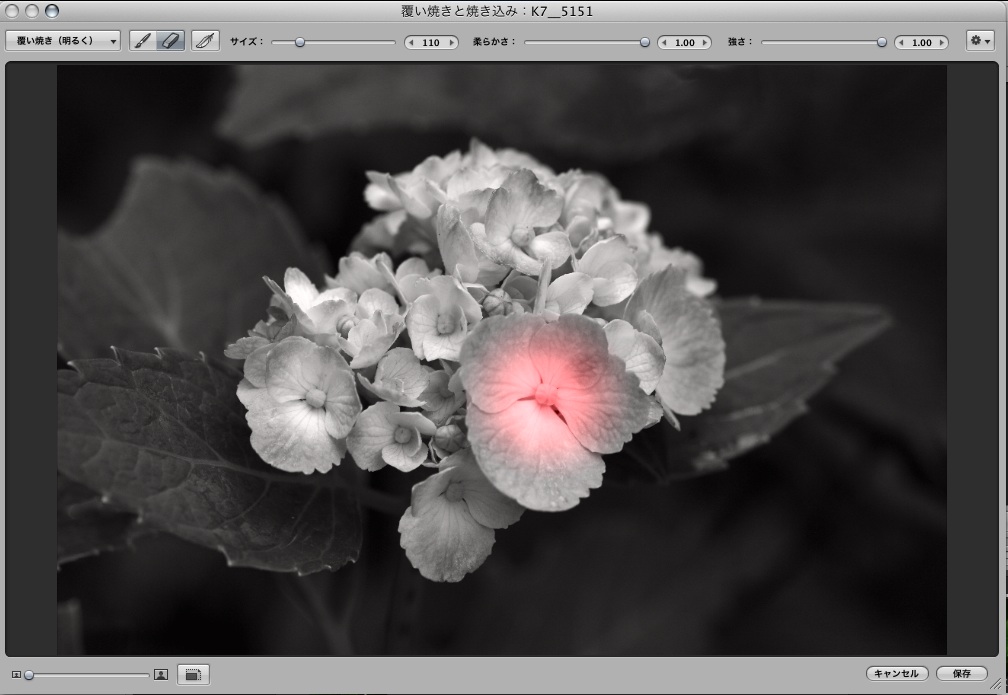
Aperture2に、「覆い焼きと焼き込み」のプラグインが実装されているので、
早速試してみました。
「覆い焼き(明るく)」したい箇所を、ペンでなぞるだけで、その箇所が明るく
なります。
部分的に明るくできるので、便利なツールですね。
扉の写真は、紫陽花の花だけ明るくしています。
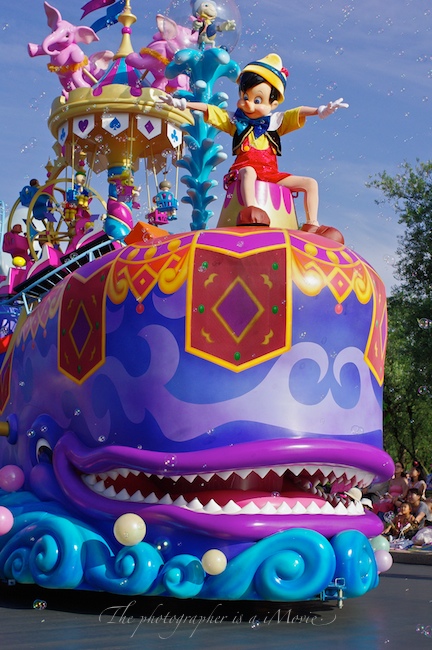
覆い焼きの実例をもうひとつ
以前行ったTDLのパレード写真、ピノキオの顔は黒ツブレしていたのを、覆い焼きで
明るくしてみました。
自動補正の違い
Aperture2 自動レベル補正
.jpg)
Photoshop Elements8 自動スマート補正
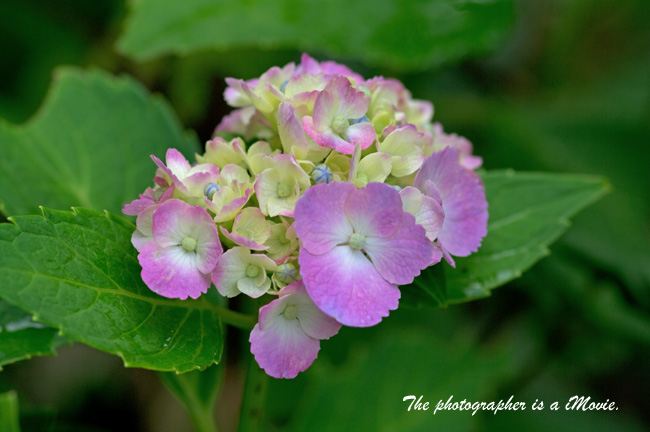
Photoshop Elements8 自動スマート補正+スマート補正を調整
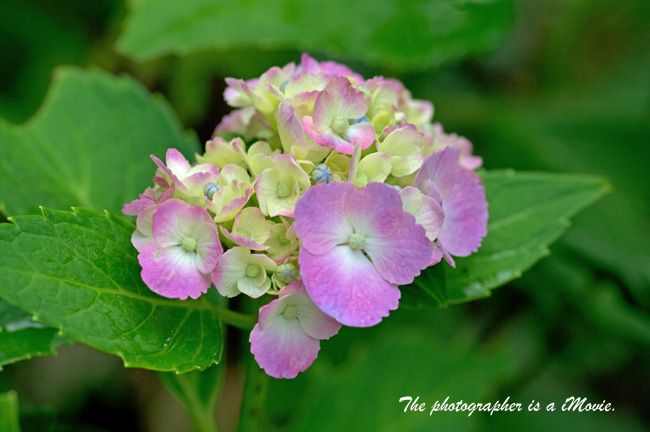
Aperture2 と Photoshop Elements8 で、自動補正を比較してみました。
自動補正とは、ワンクリックで写真を分析して補正する機能です。
(露出不足、コントラスト、カラーバランス、カラー彩度など)
この状態で比較すると、Aperture2のほうが、見たままの色ですね。
Photoshop Elements8は、紫陽花の花びらのピンク色が強調されます。
Photoshop Elements8には、自動スマート補正を調整できるようになっています。
プルダウンメニュー 画質調整−スマート補正を調整で、自動補正ボタンがあります。
どうやら、自動スマート補正とスマート調整はセットで設定するようです。
紫陽花の花びらピンク色が、落ち着いた色になりました。
比較してみて・・・
咲きかけの紫陽花のつぼみ、淡いグリーンの色が、Aperture2のほうが、
良く再現されている印象です。
コントラストの違いかな?って思って、Photoshop Elements8触ってみたけど、
この淡いグリーンの色が再現できない・・・
コントラストだけの問題だけではないようです。
色も触ってみましたが、同系色も動いてしまって、色のバランスがおかしくなります。
花のつぼみだけ、色調整なんて、ないよなぁ〜
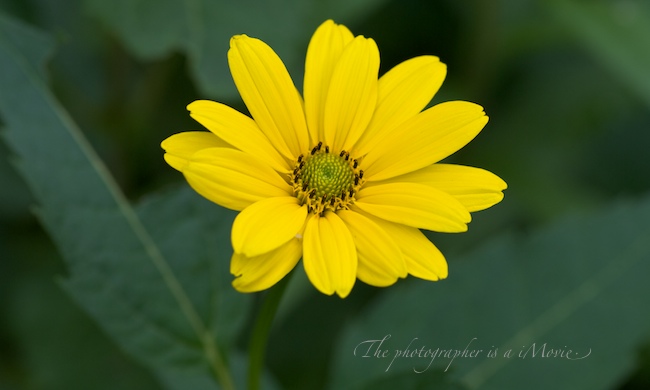
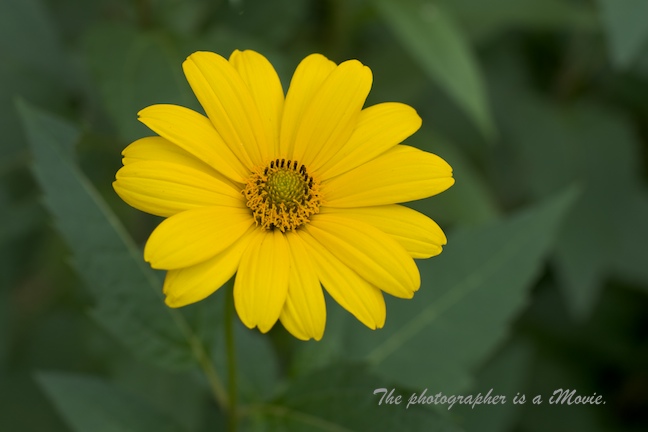
Aperture2で、黄色い花も現像してみました。
花びらの黄色が見たままです。
Aperture
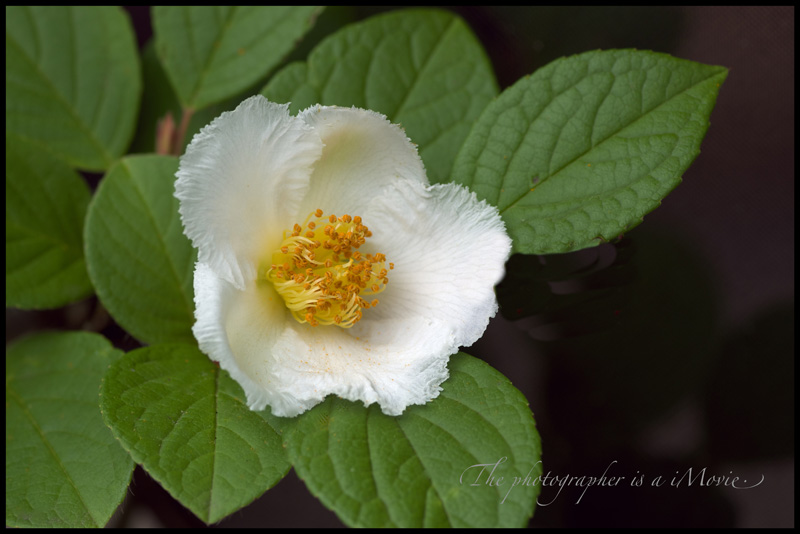
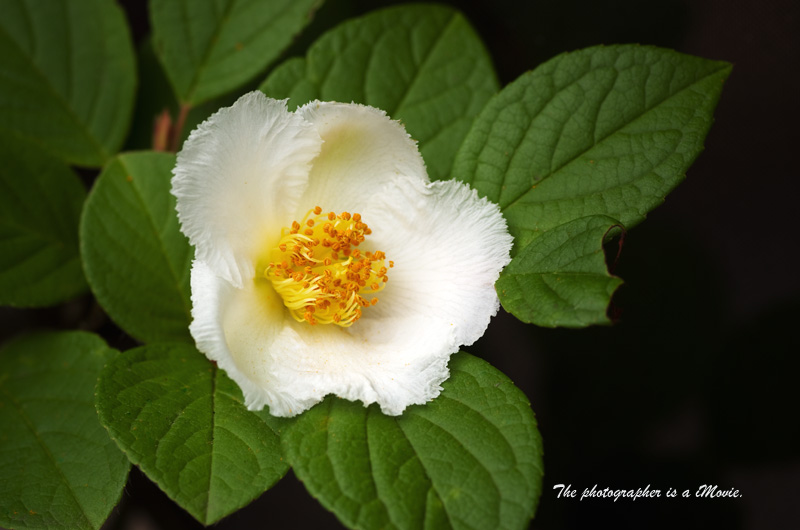
RAW管理ソフト Aperture 2 を、買ってみました。
このソフト、レタッチがすごく簡単にできます。
例えば、ナツツバキ 手前にある虫が食べた後がある葉を簡単に消せます。
リペアブラシで「エッジを検出」をオンにしておいて、ささっとなぞるだけで
消しちゃいけないエッジはきちんと残しつつ、いらない部分を消してくれる
後は、葉の重なっているところを、整形して終わりです。
エッジの部分が消えないので、マウス操作でラフに扱えてよいです。
これは、良いツールだなぁ
ピエール・ド・ロンサール
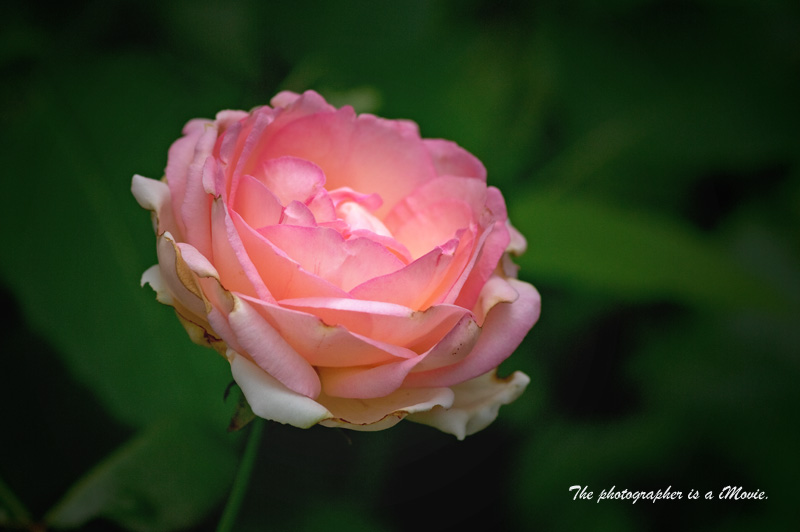
PENTAX K-7 D FA MACRO 100mmF2.8 WR [F5.6 1/400 ISO100]
フランス・ルネサンス期を代表する詩人、ピエール・ド・ロンサールにちなんで
名づけられたバラです。
2006年 薔薇の殿堂入り したんですよ!!
正確な名前は、ルージュ・ピエール・ドゥ・ロンサール
ルージュ色の花の咲く品種です。
今年、初めて植えて見たのですが、ちょっと難しいバラですね。
虫が付きやすくて、手入れをサボると、キレイに咲きません。
ちょっと、イタミが出てしまっています。
このバラ、色々なアングルで眺めていたのですが、写真のアングルが一番似合う
アングルのようです。
ほのかに光るように、Photoshop Elements の 照明効果を使っています。
K-5 薔薇
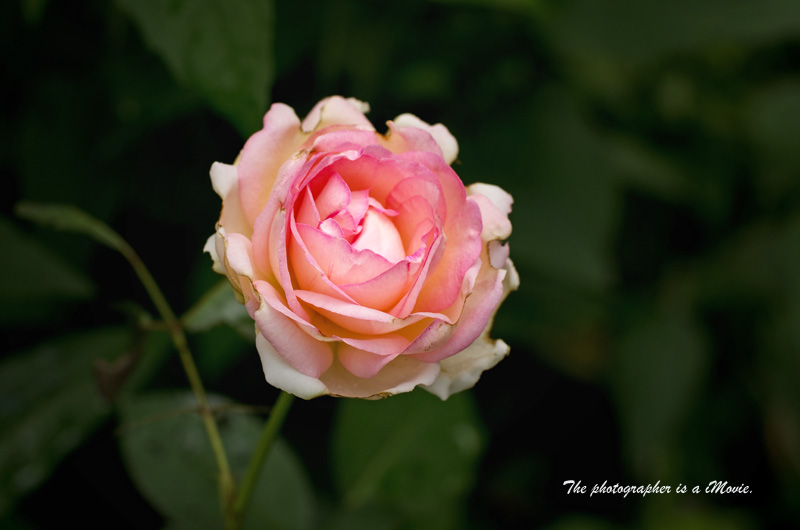
PENTAX K-5 DA★55mmF1.4 SDM [F5.6 1/100 ISO100]
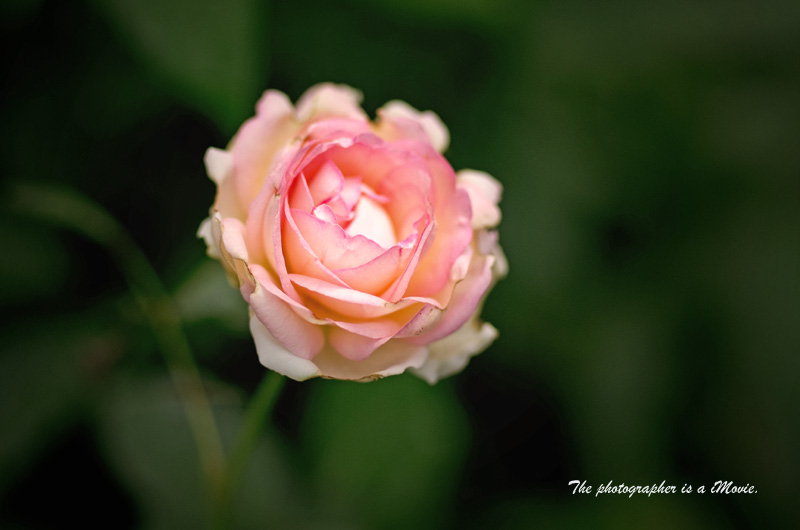
PENTAX K-5 DA★55mmF1.4 SDM [F2.0 1/1000 ISO100]
DA★55mmF1.4 SDM を買ってから1年になります。
メーカー保証が切れる前に、オーバーホールに出しました。
ピントリングにガタがあったので治してもらったら、クイック・シフト・
フォーカス・システムが、見違えるように使いやすくなりました。
庭にバラが咲いていたので、試写してみました。
最短撮影距離(45cm)での撮影です。
絞りを、絞ってみたものと開放付近で撮ったものの2枚仕立てです。
淡いピンクのバラ、素敵ですね。
このバラ、名前は、ピエール・ド・ロンサールです。