初日の出
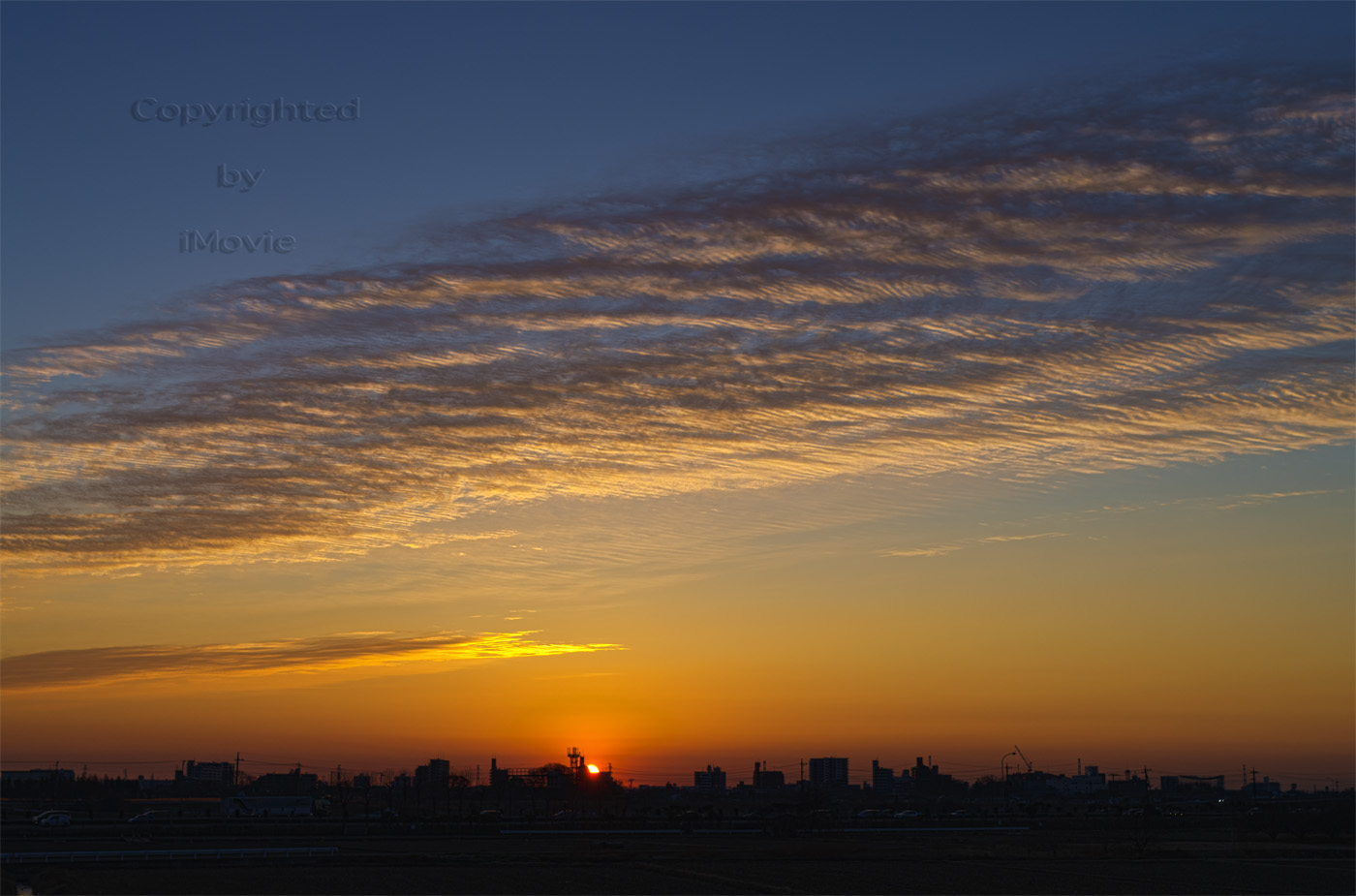
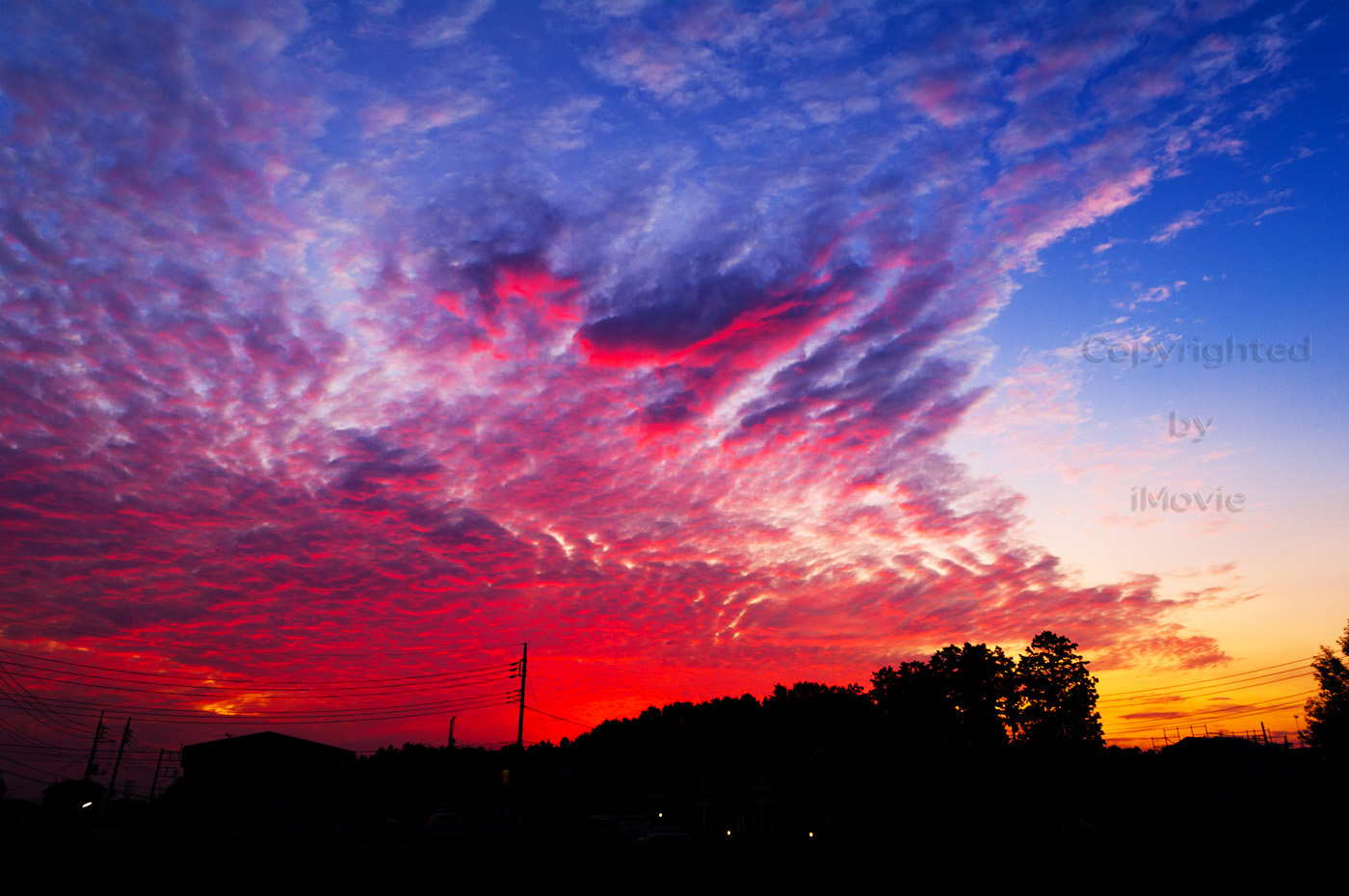
PENTAX K-5 FA31mmF1.8 Limited [F5.6 1/4000 ISO160] HDR Pro、Topaz Adjust
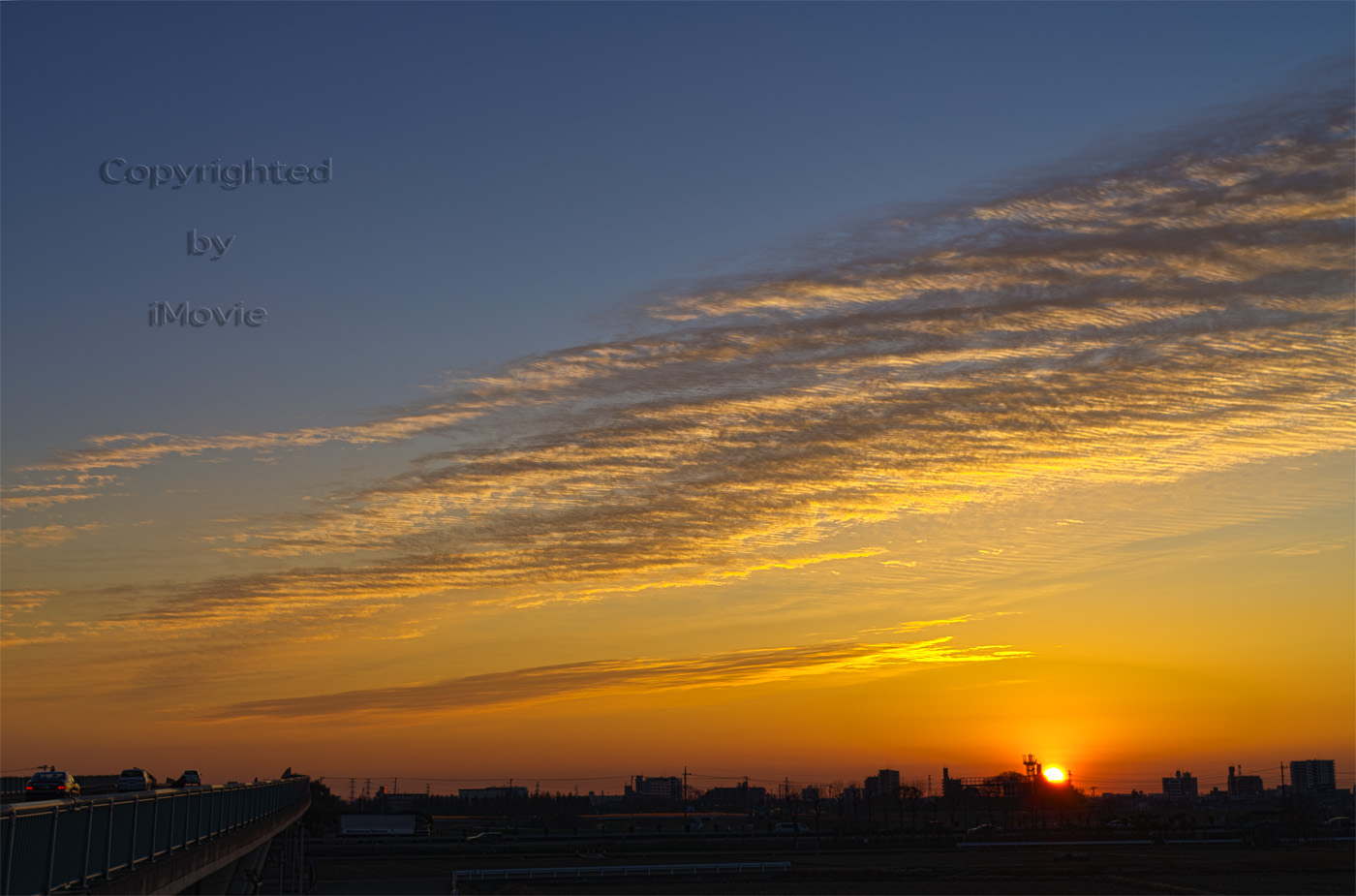
PENTAX K-5 FA31mmF1.8 Limited [F5.6 1/4000 ISO160] HDR Pro、Topaz Adjust
<メモ>
Topaz Adjust(プリセット Dynamic PopⅡ、Boost)ダブルがけ
元旦から風の強い日が続いていてフィールドで写真撮れませんでした。
ようやく、風も収まり、今日は私にとって初日の出となりました。
気温-1℃ですが、風がないので比較的暖かい朝です。
ブラケット撮影したものをPhotoshopの「HDR Pro」で合成しています。
もちろん、Topaz Adjustも使っています。
「HDR Pro」ようやく使い方がわかってきました。
2枚目の写真、陸橋の自動車は走っているので、合成すると不自然になり
ますよね。
「HDR Pro」は、基準になる画像を決めて合成するので、自動車が不自然に
なりません。
投稿者アーカイブ: imovie
サボテン
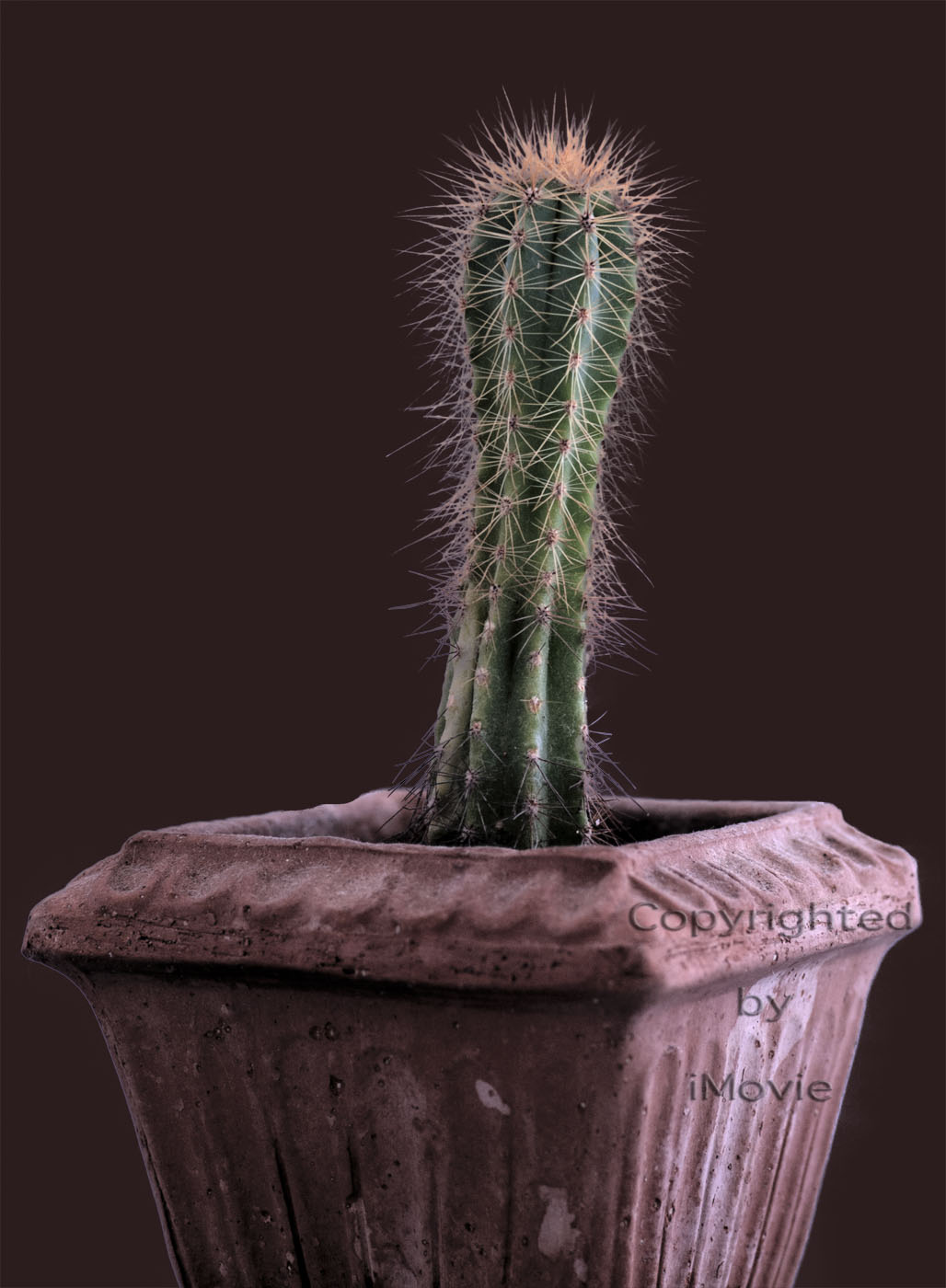
ブラケットの1枚をLrで現像
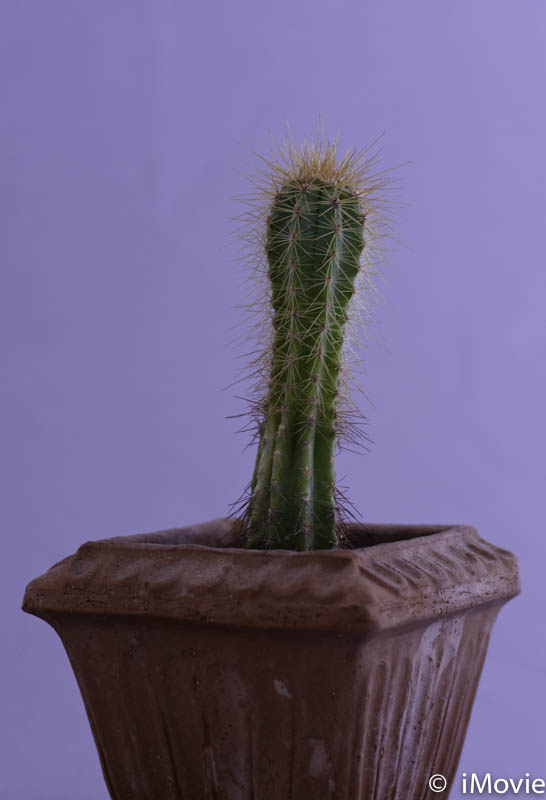
サボテンをブラケット撮影をして、Photoshop CS5の自動処理「HDR PRO」を
使って仕上げてみました。
(ブラケットは、-1、0、+1 の3枚)
「HDR PRO」の設定は、「ヒストグラムを平均化」を選択しています。
サボテンの質感がぐっと良くなりますね ^^
リファレンスマニュアルを見ると、
「ヒストグラムを平均化」
一部のコントラストを保持しながら、HDR 画像のダイナミックレンジを圧縮します。
と記載があります。
「HDR PRO」花の撮影に使えそうですね。
明日、近くのホームセンターで、花買ってきて、色々試してみようかな ^^
被写界深度が深い写真
<8枚合成 FA77 F5.6>
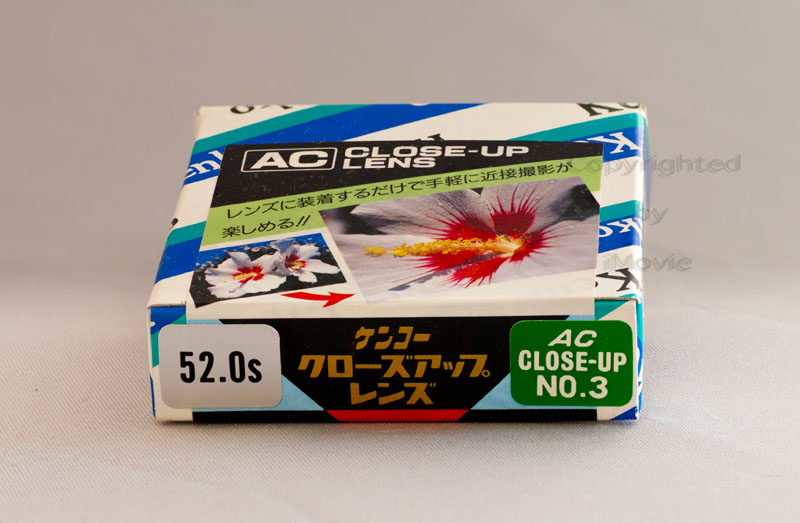
<手前の箱ラベルにピントを合わせた写真 FA77 F5.6>
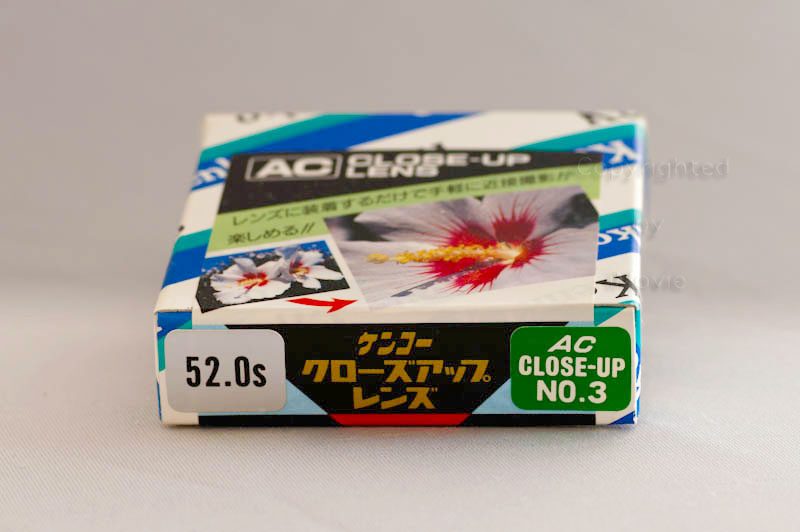
レイヤーを自動合成して被写界深度の深い写真を作る方法のチュートリアルが
あったので、試してみました。
第4回 レイヤーを自動合成して被写界深度の深い写真を作る
手前の箱ラベルにピントを合わせたものから、少しづつピントを後ろにずらして
いったものを8枚撮って合成しています。
FA77を使ったので、手前の箱ラベルにピントを合わせると、箱の奥はボケています。
これだと、ヤフオクに出品する写真に使うには、インパクトがありませんよね。
8枚合成すると、全面ピントのインパクトがある写真に仕上がりました。
新年
Happy New Year 2012 Metal Text Effect Greeting Card
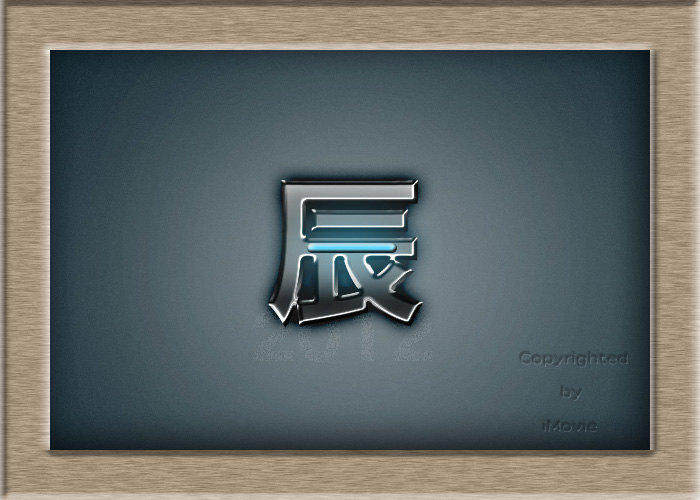
新年、あけましておめでとうございます。
お陰さまで、2011年は大変に充実した一年になりました。
ブログを通じて交流させていただいている皆様、心から感謝しております。
さて、今年の初めは、写真ではなくテキストエフェクトにしました。 ^^
シンプルに「辰」1文字 デザインしています。
ネオン管で光らせて、未来的な感じに仕上げました。
Photoshopを使っていくぞという気持ちをこめて
参考にしたのは、以下のチュートリアルです。
未来的なグランジテキストエフェクトをデザインする方法
Photoshopで立体的なツルツルなガラス文字をデザインする方法
「未来的なグランジテキストエフェクトをデザインする方法」で仕上げてから、
「Photoshopで立体的なツルツルなガラス文字をデザインする方法」のツルツル
に仕上げるテクニックを使って、金属の質感を出しています。
レイヤースタイルを使うだけで、金属的な質感を出せるなんて驚きです。
<ほかにも、たくさんありますので、ご紹介>
すごいテキストエフェクトのPhotoshopチュートリアル28個まとめ 2011年5、6月度
レイヤースタイルを利用した簡単なテキストエフェクトなので、取り組みやすい
と思います。
お正月に遊んでみて下さいね ^^
今年も、かもめ食堂、ご愛顧頂ければ幸いです。
<お年玉情報>
デザインのネタ探しに海外チュートリアルを見ていると、避けて通れないのが英語表記
ですよね。
今回のチュートリアルで必要なレイヤーパレットメニューの和訳があります。
こちらを見れば、何をセットすればよいかわかりますよ ^^
Photoshop|レイヤーパレットメニューの和訳・英訳
その他には
Photoshop|ツールパレットの和訳・英訳
Photoshop|フィルタメニューの和訳・英訳 vol.1(一覧編)
Photoshop|フィルタメニューの和訳・英訳 vol.2(詳細編)
今年の終わりに
今年も、かもめ食堂に訪れて頂きありがとうございました。
明日もあるのですが、急に出掛けることになりそうなので、
今日が、今年最後の更新となります。
今年は、レタッチの環境を大きく見直して、がっかりした写真を蘇らせる
ことができるようになりました。
(Lightroom3、PhotoshopCS5導入)
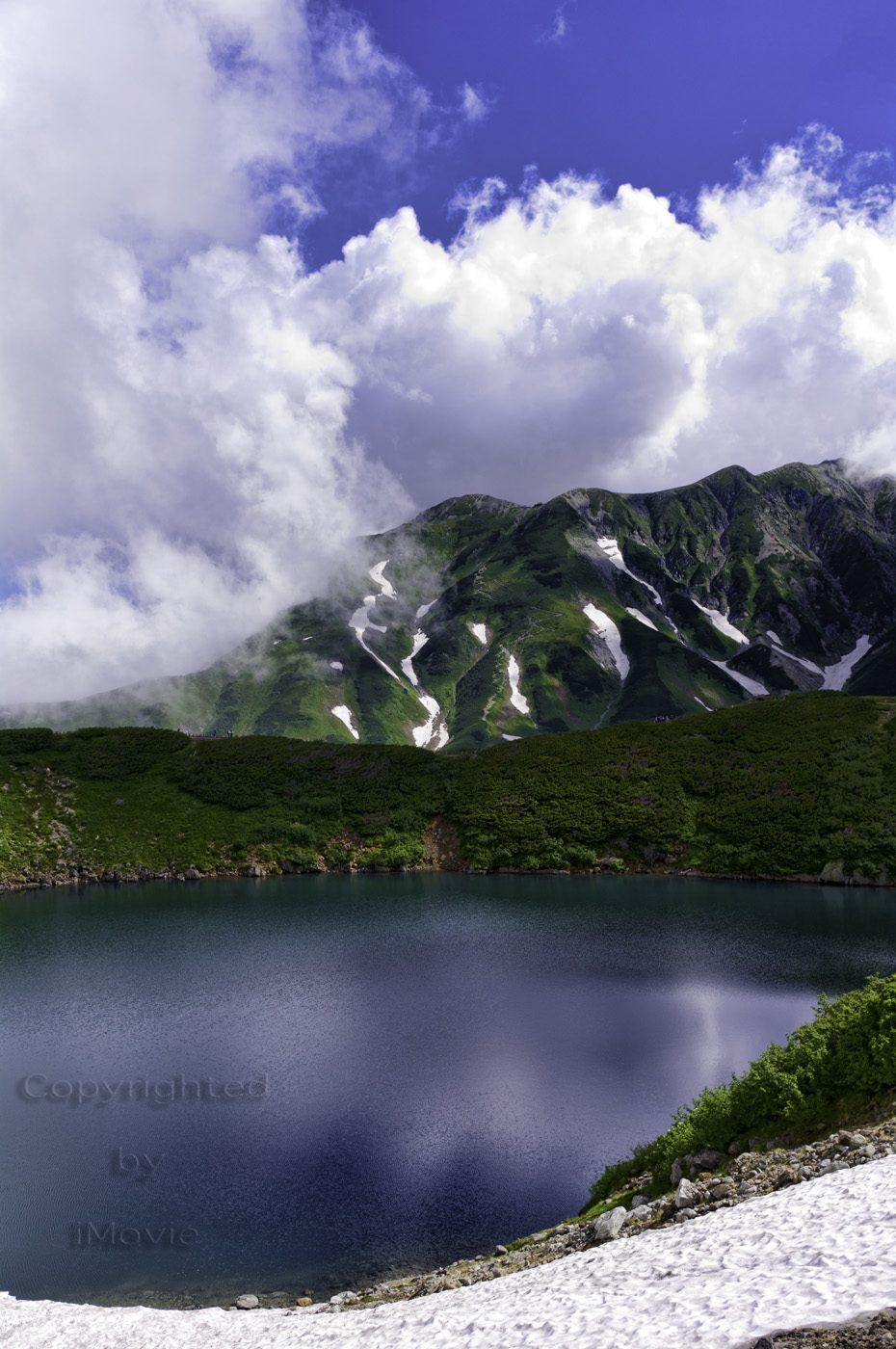
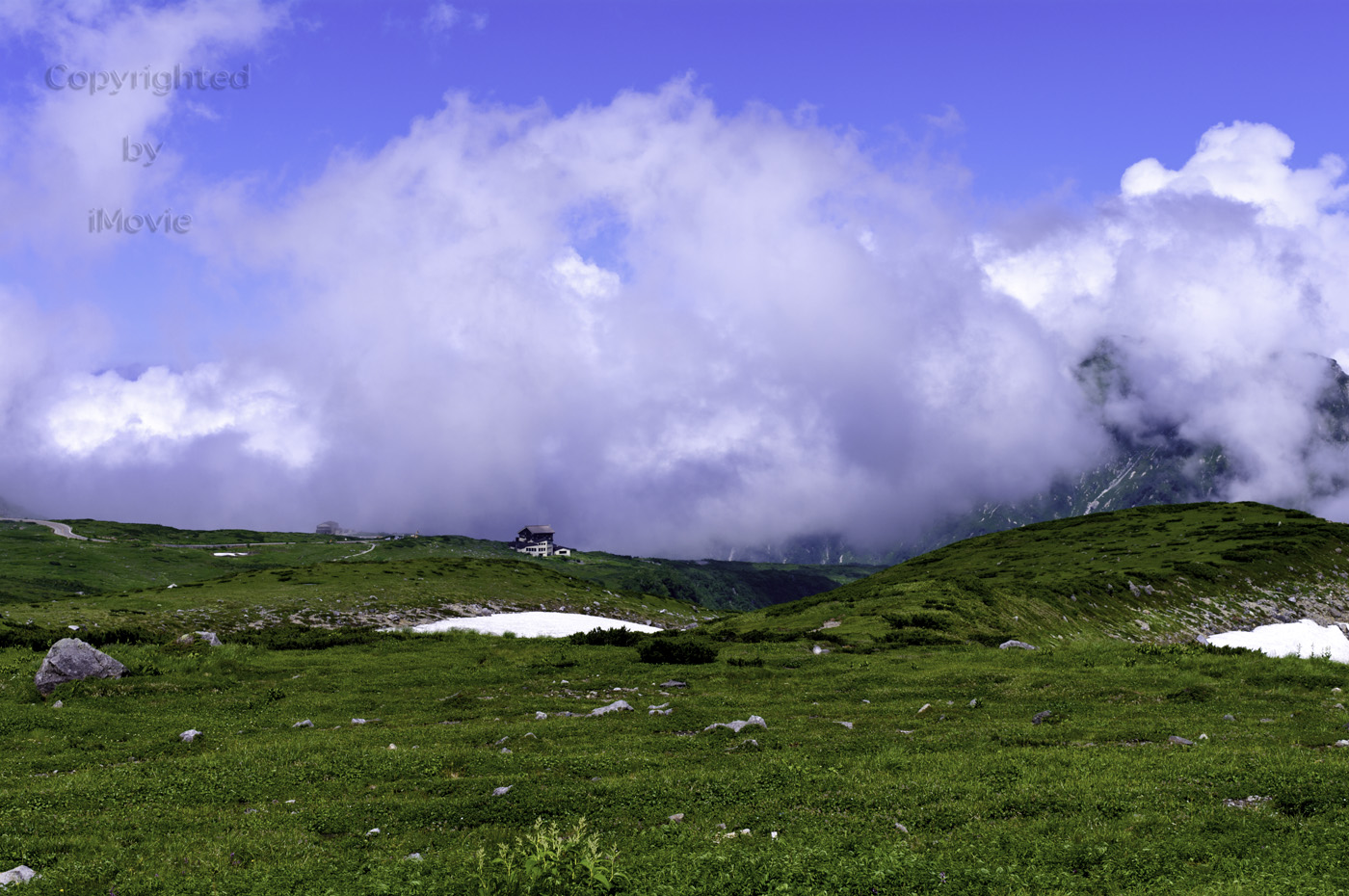
写真は、去年の夏に旅行に行った、立山黒部アルペンルートの風景です。
撮った時、カメラのモニタで確認した時は、とても良い感じだったのに、
帰ってからPCで確認すると、全体に白っぽく写っていて、がっかりした
ことを今でも覚えています。
今年の終わりに、Lightroom3、PhotoshopCS5を使って、レタッチし直して
みました。
眩しい空、鮮やかな緑、追体験できる仕上がりですね ^^
来年は、レタッチ環境をよくしたいので、PCも買い替えたいし、フォト
ショのプラグインも欲しいです。
もちろん、レンズも欲しいなぁ〜 (DA15、FA43)
貯金して揃えていきたいと思います。
来年もどうぞよろしくお願いします。
合成
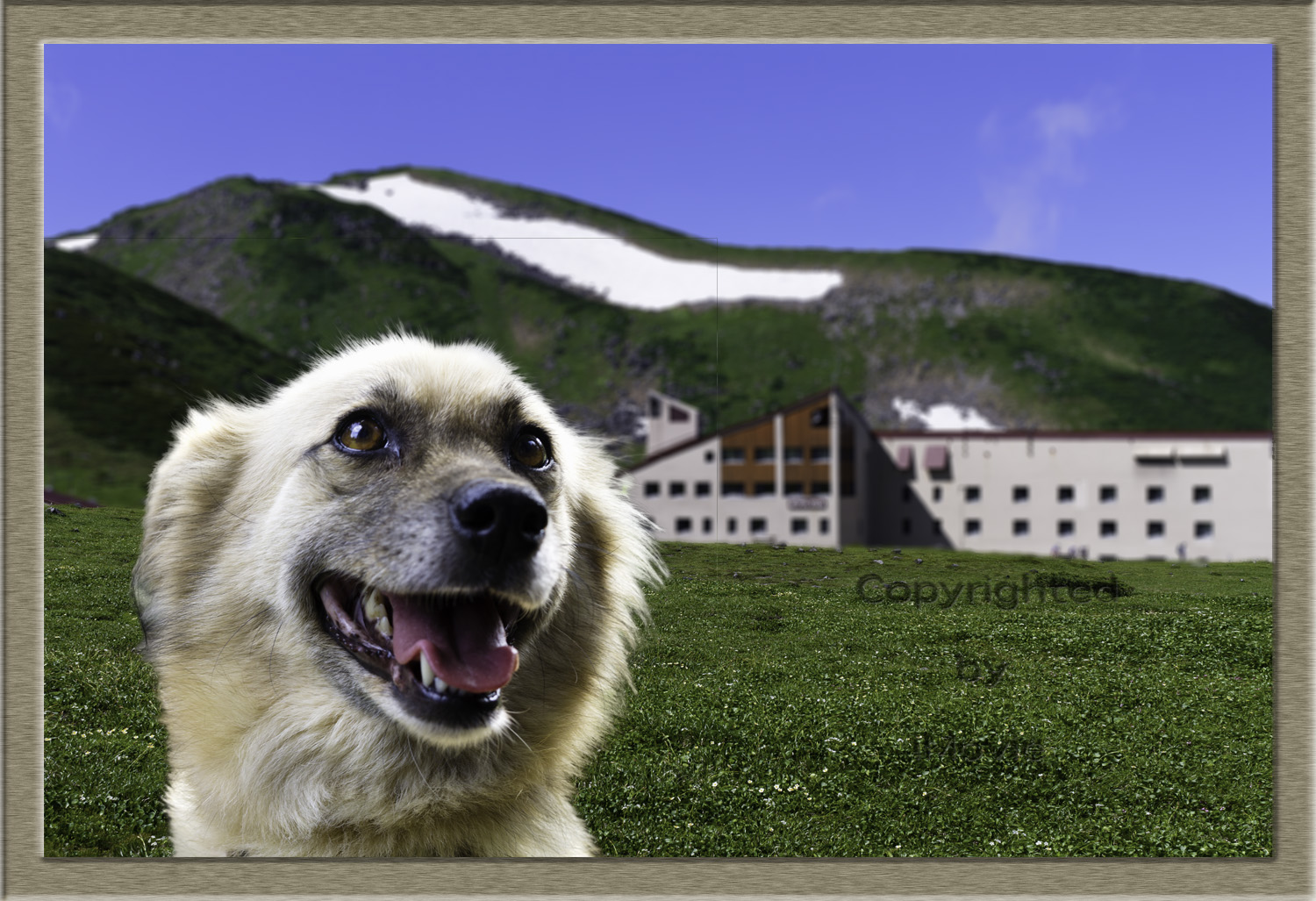
Topaz ReMask を使って、ゆいちゃんを切り出して、立山黒部の風景写真と
合成してみました。
いかにも合成した感がありますね ^^
まだまだ修行の身、今できる技術を使って仕上げています。
来年は、合成した写真を、いかに馴染ませて自然に見せるか、これが課題の
ひとつとなりそうです。
新たなる高みを目指して
海外サイトにあるフォトショップのチュートリアルに、切り抜き方の
方法がありました。
Photoshop CS5の新機能で複雑なオブジェクトを楽に切り抜きする方法
「自動選択ツール」を使った切り抜き方法です。
自己流で自動選択ツールを使っていましたが、境界線を調整する方法、さらに細かく指定
する方法などの解説があり、これに従って処理すると、今まで切り抜けなかったものが、
切り抜けるようになりました。
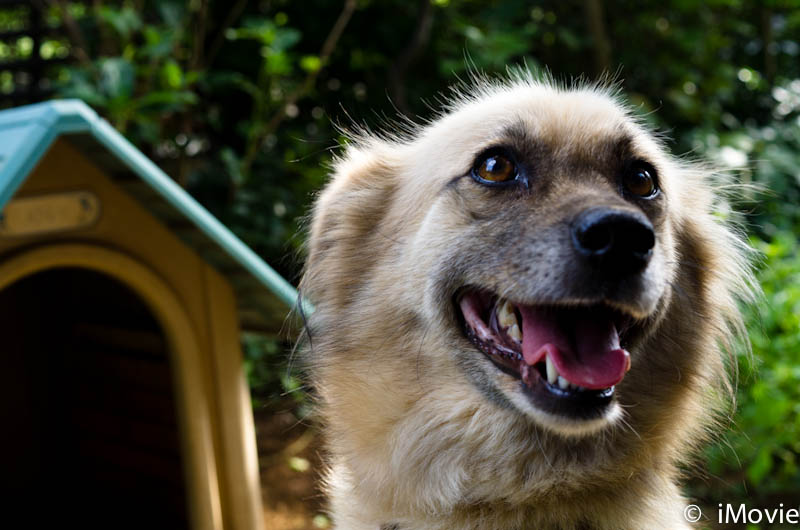
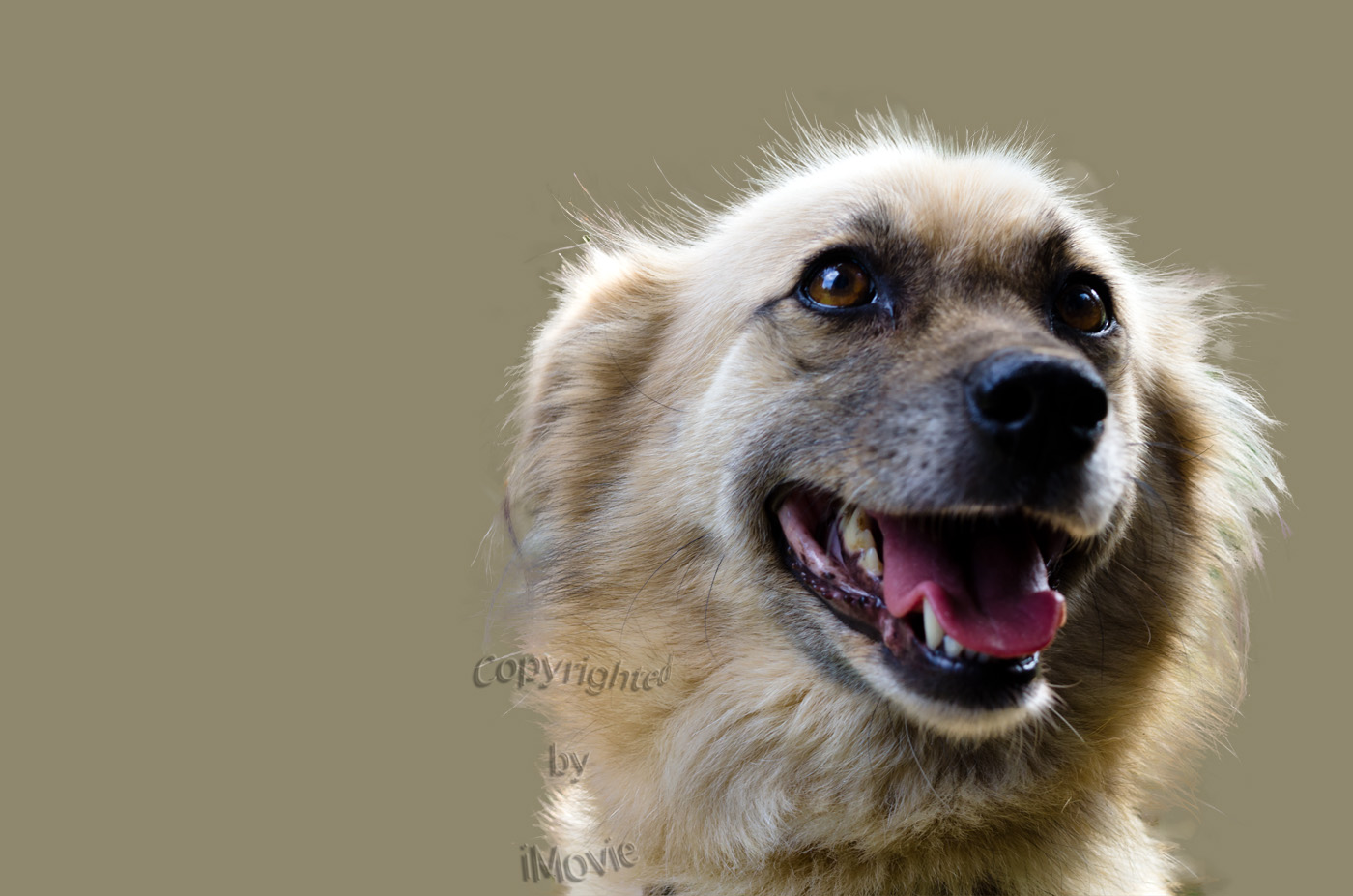
写真は、超難関、ふさふさの毛のゆいちゃんを切り取ってみました。
背景によると思いますが、毛の先まで切り取ってみたところ、色かぶり
するので、ある程度カットしています。
次の課題は、色かぶりの抑えかなぁ〜
さらなる領域を目指して、精進していきます。
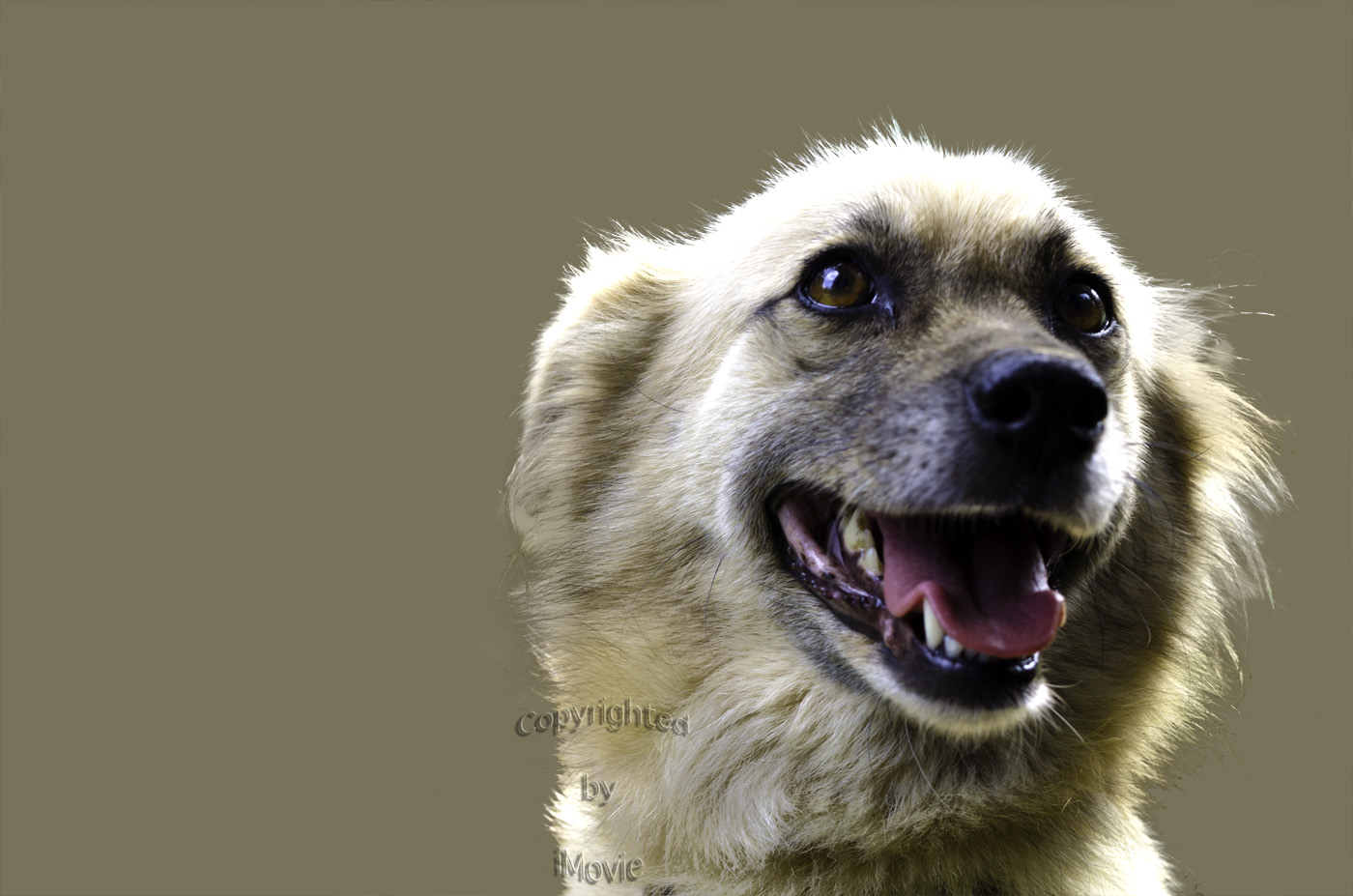
元写真
Topaz ReMask 試してみました ^^
とりあえずアップします。
使い心地はあとでレポートします。
追記
リンクサイトにたどり着けないようなので、ここを案内 ^^
Instagramの写真加工を再現したPhotoshop無料アクション素材まとめ
この中にあります。
レタッチ術
めざせプロ級の写真加工、レタッチ術Photoshopチュートリアル33個まとめ
というサイトがお気に入りです。 ^^
「風景画の基本的な編集方法について」書いてあり、ベーシックな色調補正方法を
学ぶことができます。
(日本語で書かれていますが、リンク先は英語です ^^ )
チュートリアルに従って、オーバーレイ、トーンカーブ、露光量、自然な彩度を
使ってレタッチしてみました。
個々の効果が知りたいので、強めにに調整しています。
Photoshop関連まとめ
こちらに、有益なサイト情報が掲載されています。
何かの時に役立つと思いますので、情報としてアップします。
チュートリアルの情報は嬉しいかも ^^
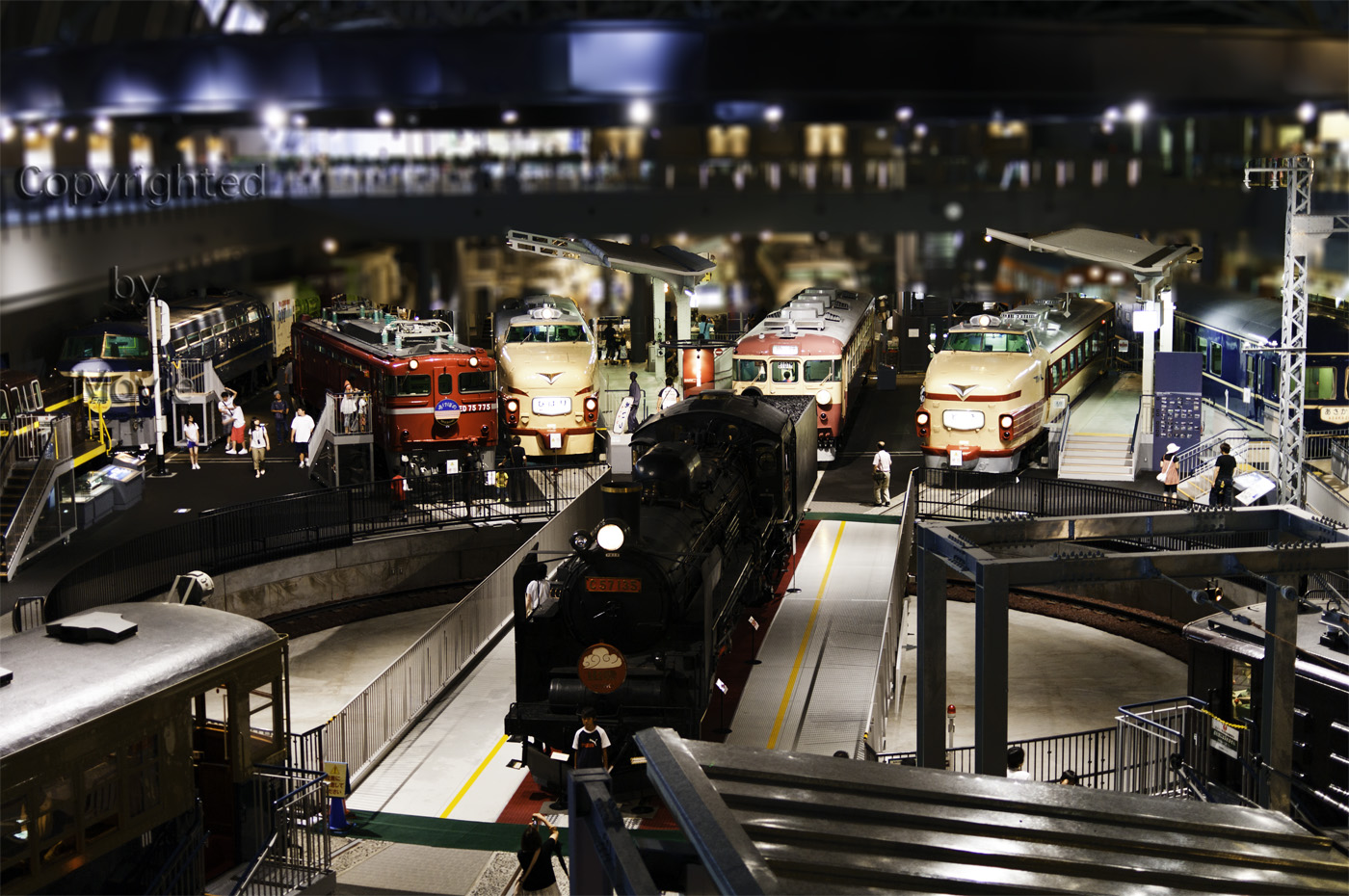
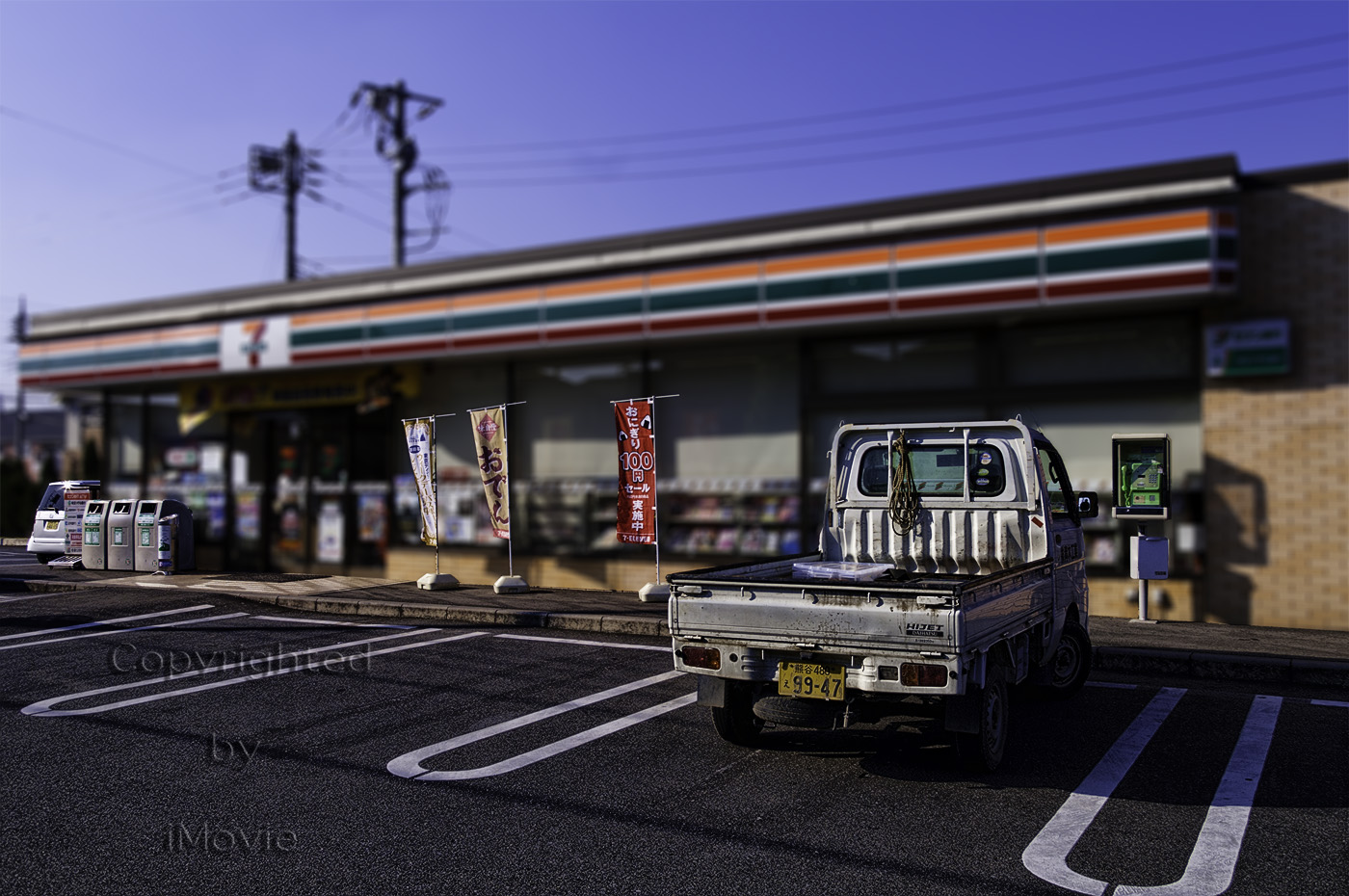
ジオラマ写真2
ジオラマ写真、これって、鳥瞰図な写真じゃなくても出来るかな?
セブンイレブンの駐車場に、絵になる軽トラが停まっている写真があったので、
遊んでみました。
Topaz Adjustで、軽トラをHDRで処理してプラモ感を出しています。
公衆電話、のぼり、ゴミ箱は、おもっちゃっぽく出来ました ^^
軽トラ
う〜ん、もうちょっと、質感落としたたほうが、おもっちゃっぽいかなぁ〜
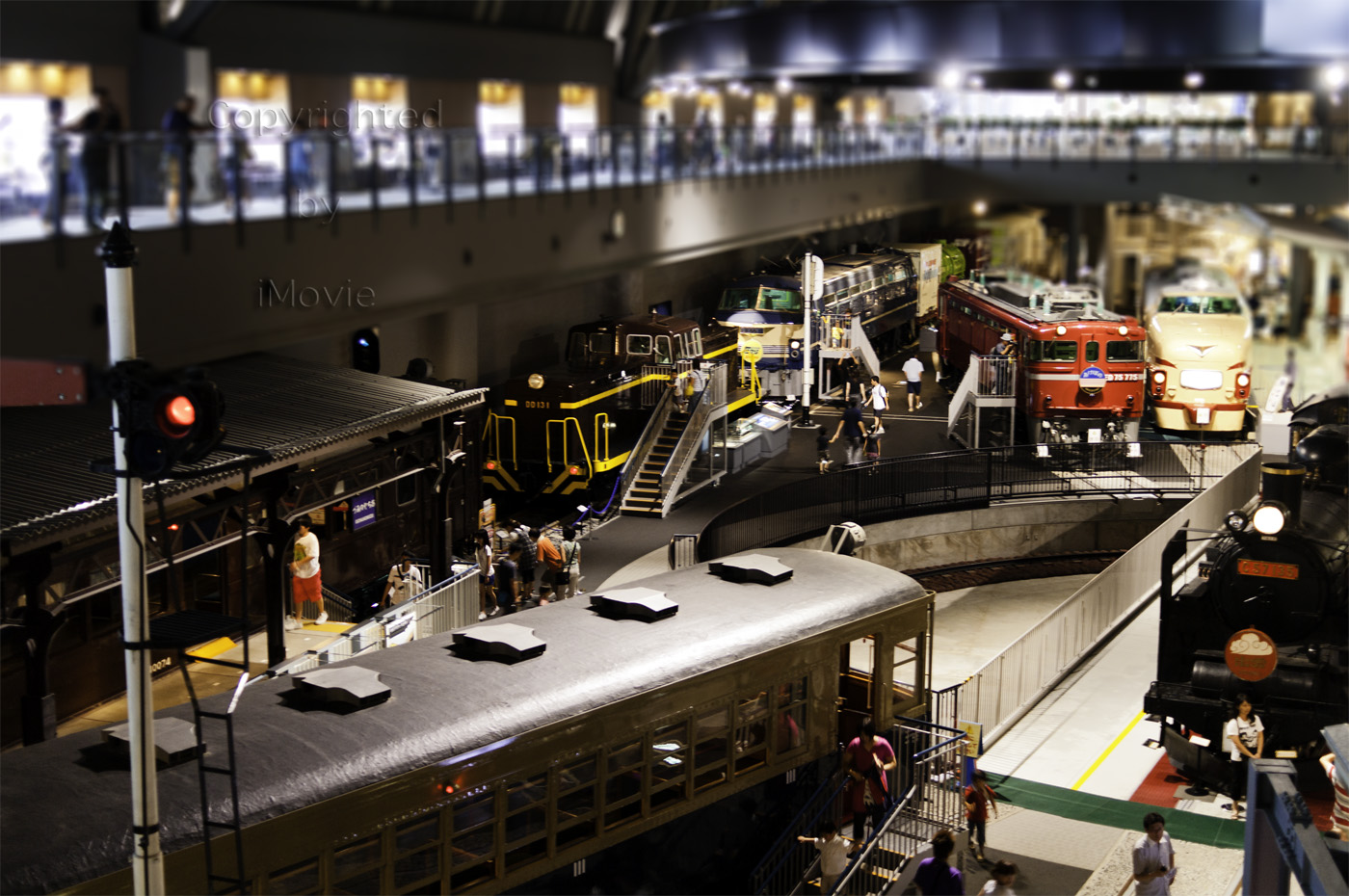
ジオラマ写真
「Photoshopで写真をジオラマ模型のようなミニチュア風に加工する方法」
を書いてあるホームページを見つけました。
そういえば、去年、交通博物館へ行った時、2階の踊り場から撮った、
鳥瞰図な写真があったなぁ〜 ^^
さっそく、遊んでみました。
引用
「Photoshopで写真をジオラマ模型のようなミニチュア風に加工する方法」